
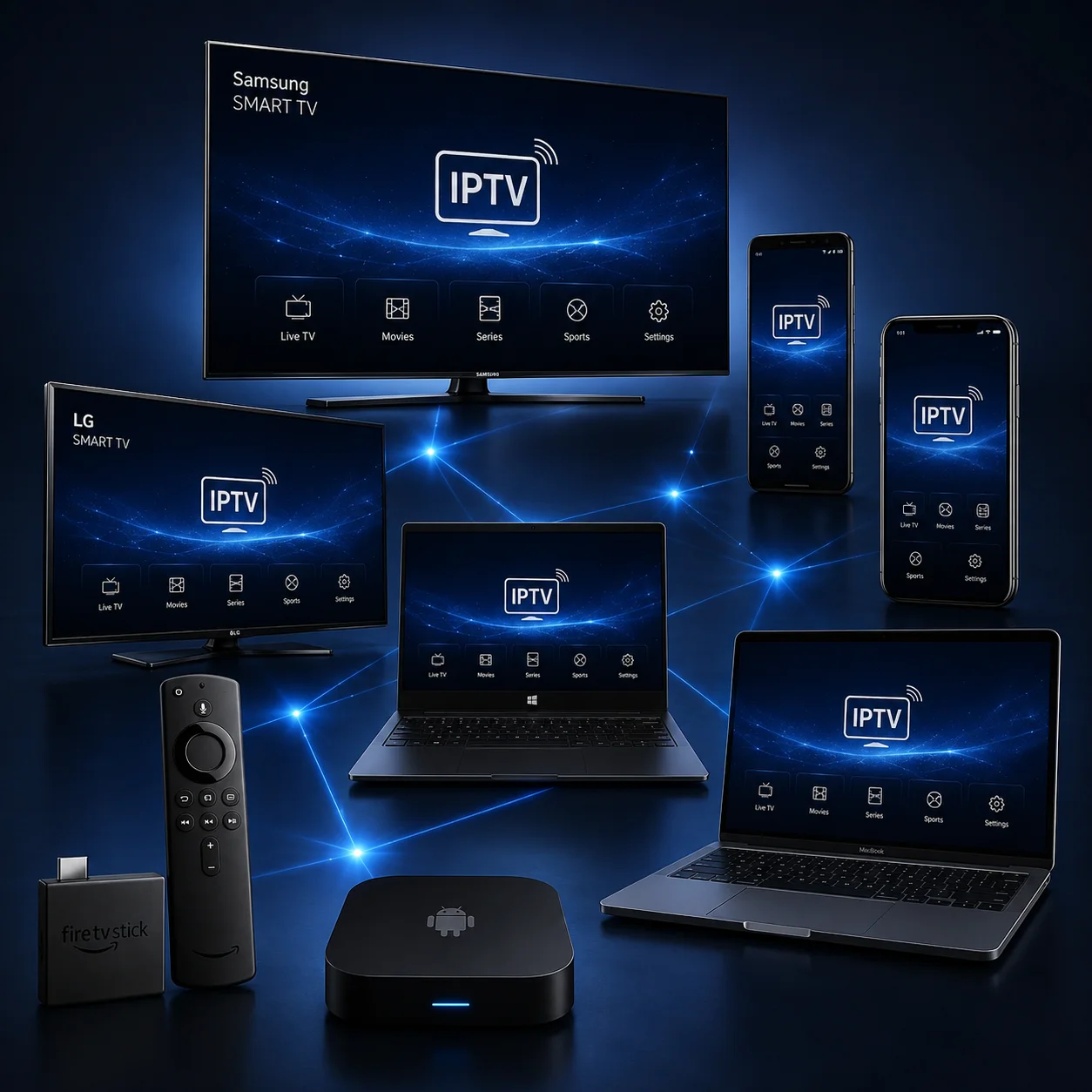
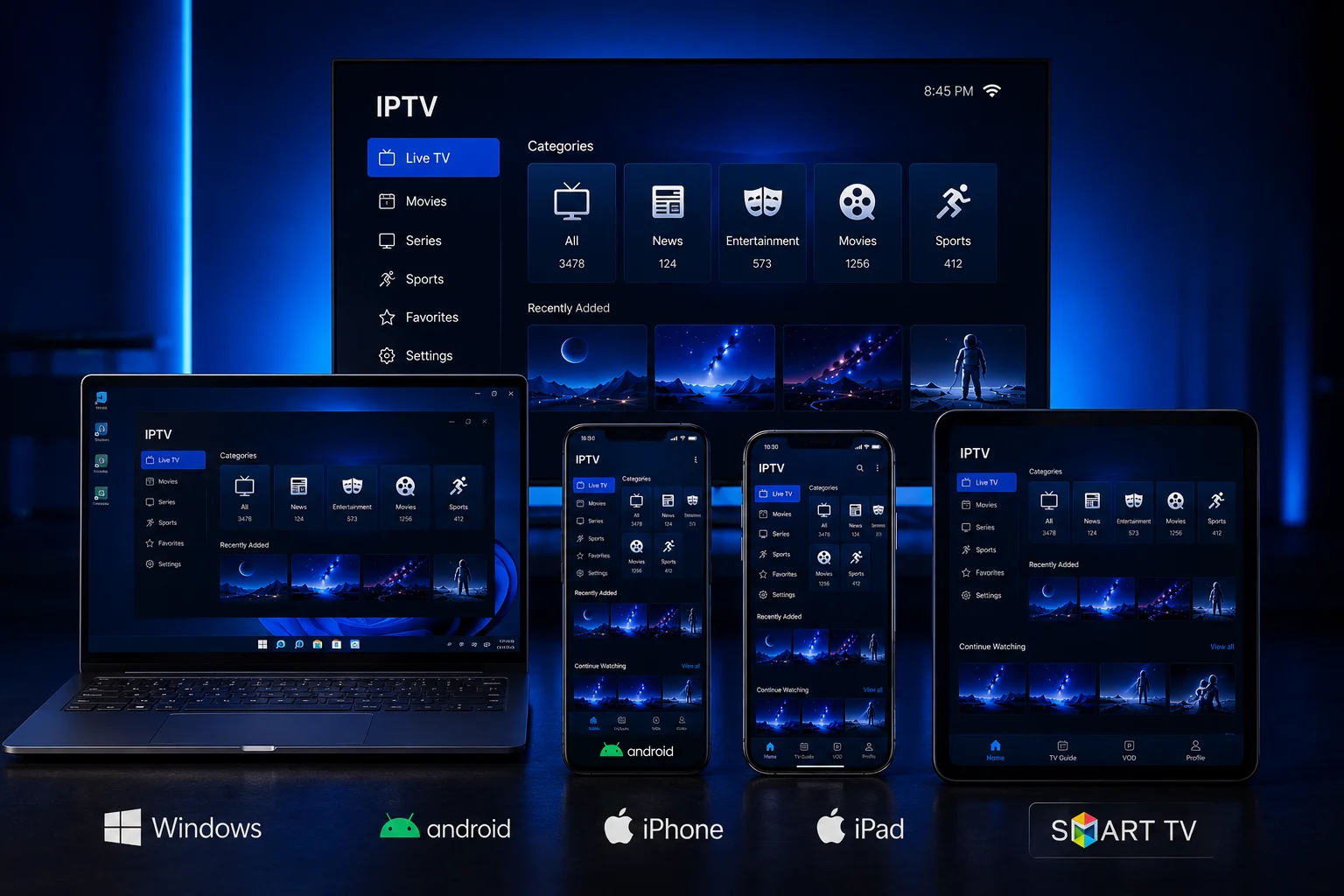
اذا كنت تبحث عن طريقة تشغيل IPTV على Smart TV أو الهاتف أو الكمبيوتر، فأنت في المكان الصحيح. في هذا الدليل الشامل ستتعرف على كيفية تشغيل IPTV على جميع الأجهزة خطوة بخطوة، بما في ذلك أجهزة Samsung وLG وAndroid TV وFire TV Stick وWindows وMac وiPhone وAndroid. كما ستتعرف على أفضل التطبيقات المستخدمة، وطريقة إضافة ملفات M3U أو بيانات Xtream Codes، بالإضافة إلى حلول أشهر المشاكل التي قد تواجهك أثناء التشغيل.
ما هو IPTV؟
IPTV هو نظام حديث لبث القنوات التلفزيونية والمحتوى الترفيهي عبر الإنترنت بدلاً من الاعتماد على الأقمار الصناعية أو الكابل التقليدي. تتيح هذه التقنية مشاهدة القنوات والأفلام والمسلسلات على مختلف الأجهزة مثل أجهزة Smart TV والهواتف الذكية وأجهزة الكمبيوتر وTV Box باستخدام اتصال إنترنت مستقر.
ما الذي تحتاجه قبل تشغيل IPTV؟
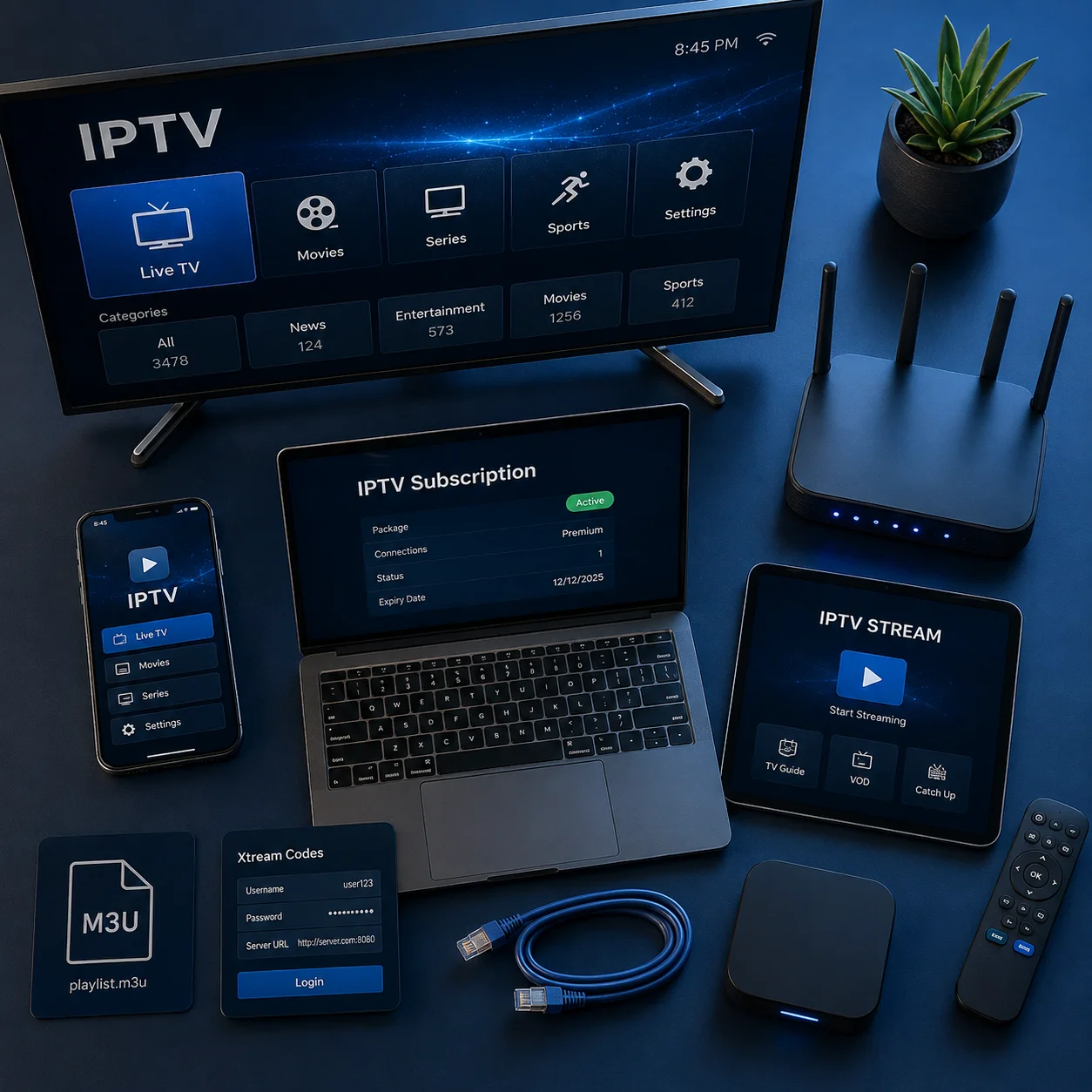
قبل البدء في تشغيل IPTV، تأكد من توفر المتطلبات التالية:
- اتصال إنترنت مستقر (يفضل 30 ميجابت/ث أو أكثر لمحتوى 4K).
- اشتراك IPTV فعال.
- تطبيق يدعم ملفات M3U أو Xtream Codes.
- الجهاز الذي ستستخدمه للمشاهدة.
إذا كنت تواجه مشاكل أثناء المشاهدة، اقرأ أيضًا حل مشكلة تقطيع IPTV.
كيفية تشغيل IPTV على Smart TV.
تختلف طريقة تشغيل IPTV قليلًا حسب نوع التلفزيون، لكن المبدأ واحد في جميع الأجهزة: تثبيت تطبيق مناسب ثم إضافة بيانات الاشتراك سواء عبر رابط M3U أو Xtream Codes.
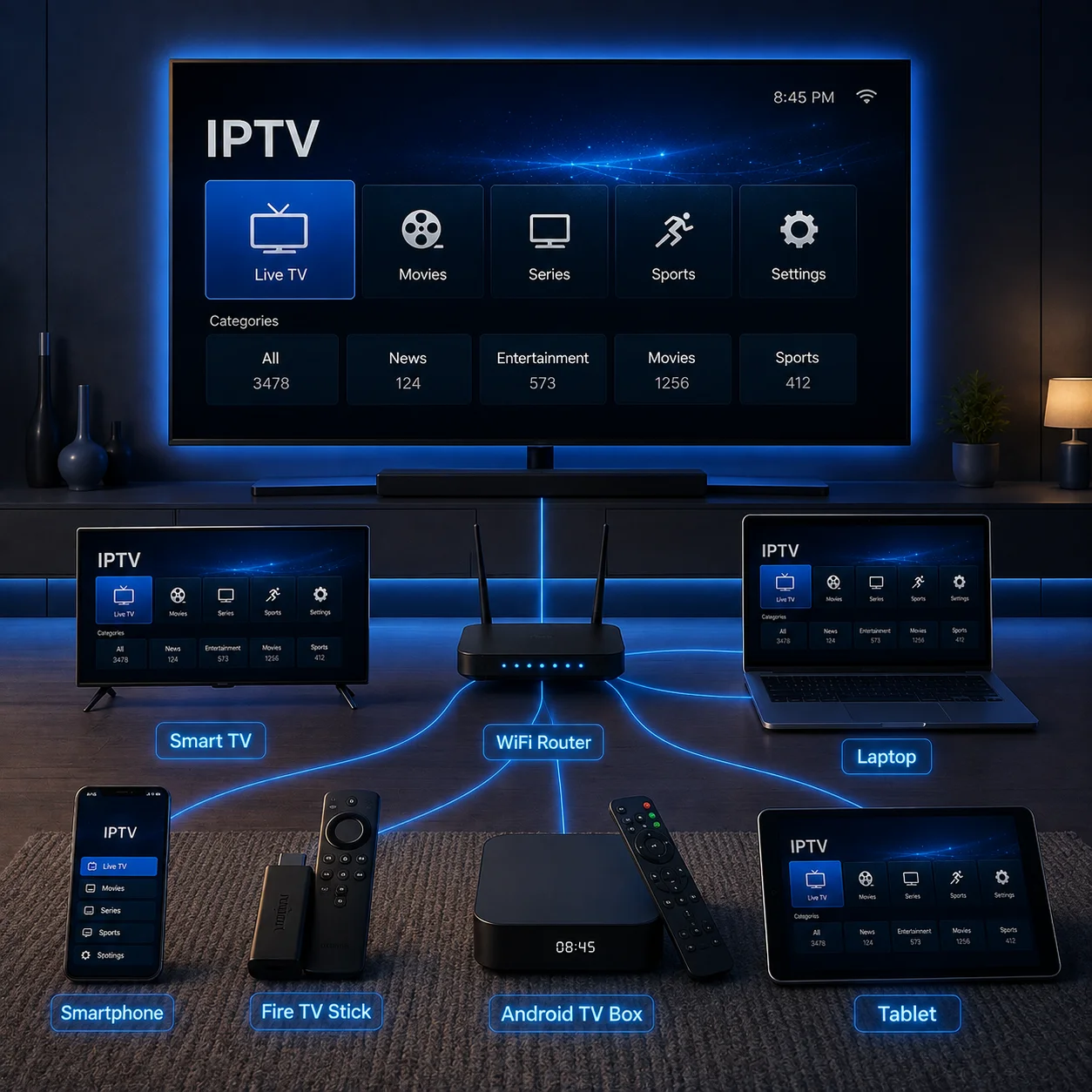
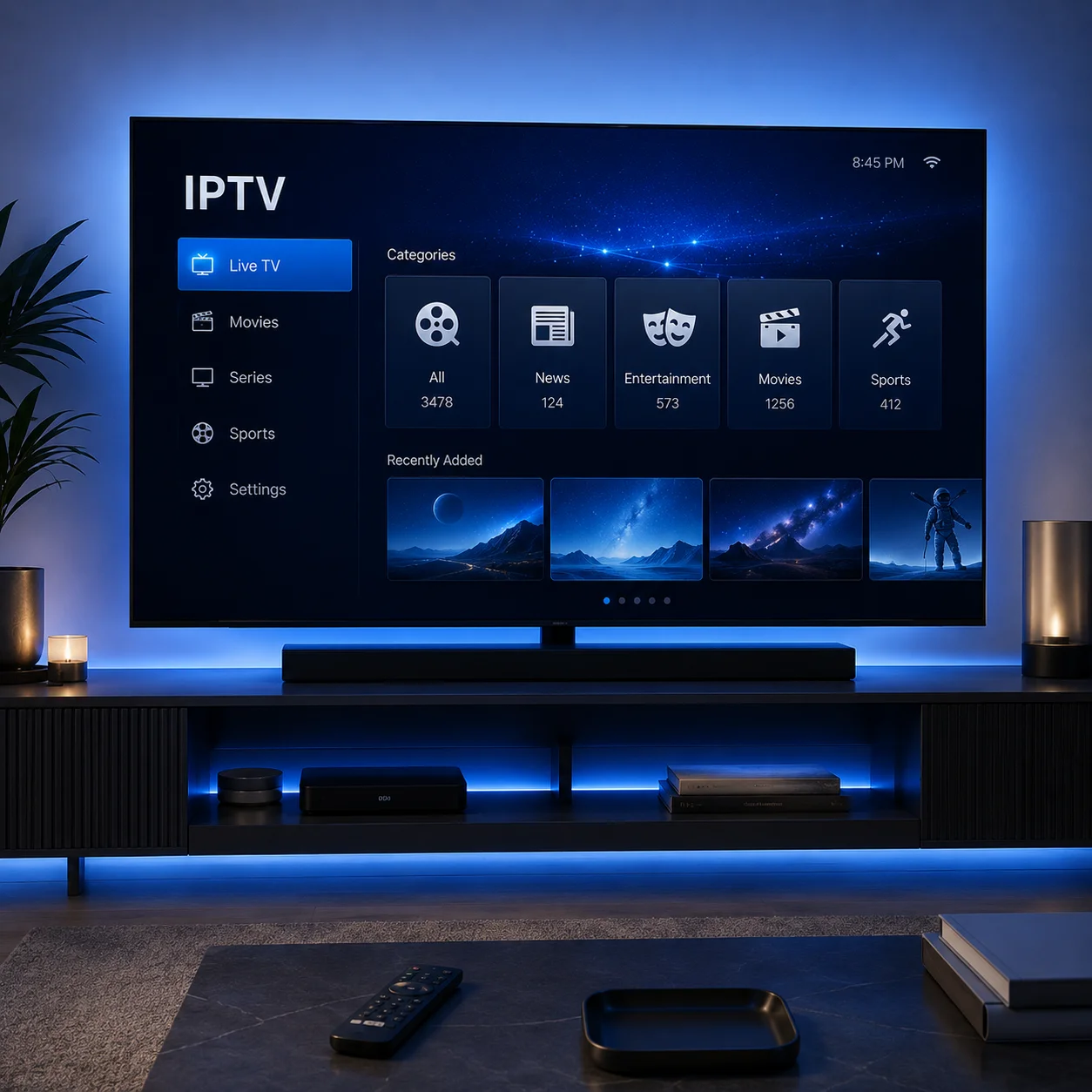
تشغيل IPTV على Samsung Smart TV
- افتح متجر التطبيقات على جهاز Samsung.
- قم بتثبيت التطبيق الذي يدعم IPTV (بحسب إصدار جهازك والمنطقة المتاحة).
- افتح التطبيق.
- أدخل بيانات الاشتراك (Xtream Codes أو ملف M3U).
- احفظ البيانات وانتظر تحميل القنوات.
- ابدأ المشاهدة.
نصيحة: احرص على تحديث نظام التلفزيون للحصول على أفضل أداء.
تختلف التطبيقات المتاحة حسب موديل التلفزيون وإصدار نظام التشغيل، لذلك قد تختلف أسماء التطبيقات من جهاز لآخر
إذا لم تكن قد اخترت اشتراكًا مناسبًا بعد، يمكنك الاطلاع على دليلنا حول أفضل اشتراك IPTV في السعودية 2026.
يمكنك أيضًا التعرف على مزيد من المعلومات حول نظام Samsung Smart TV Support من خلال الموقع الرسمي.
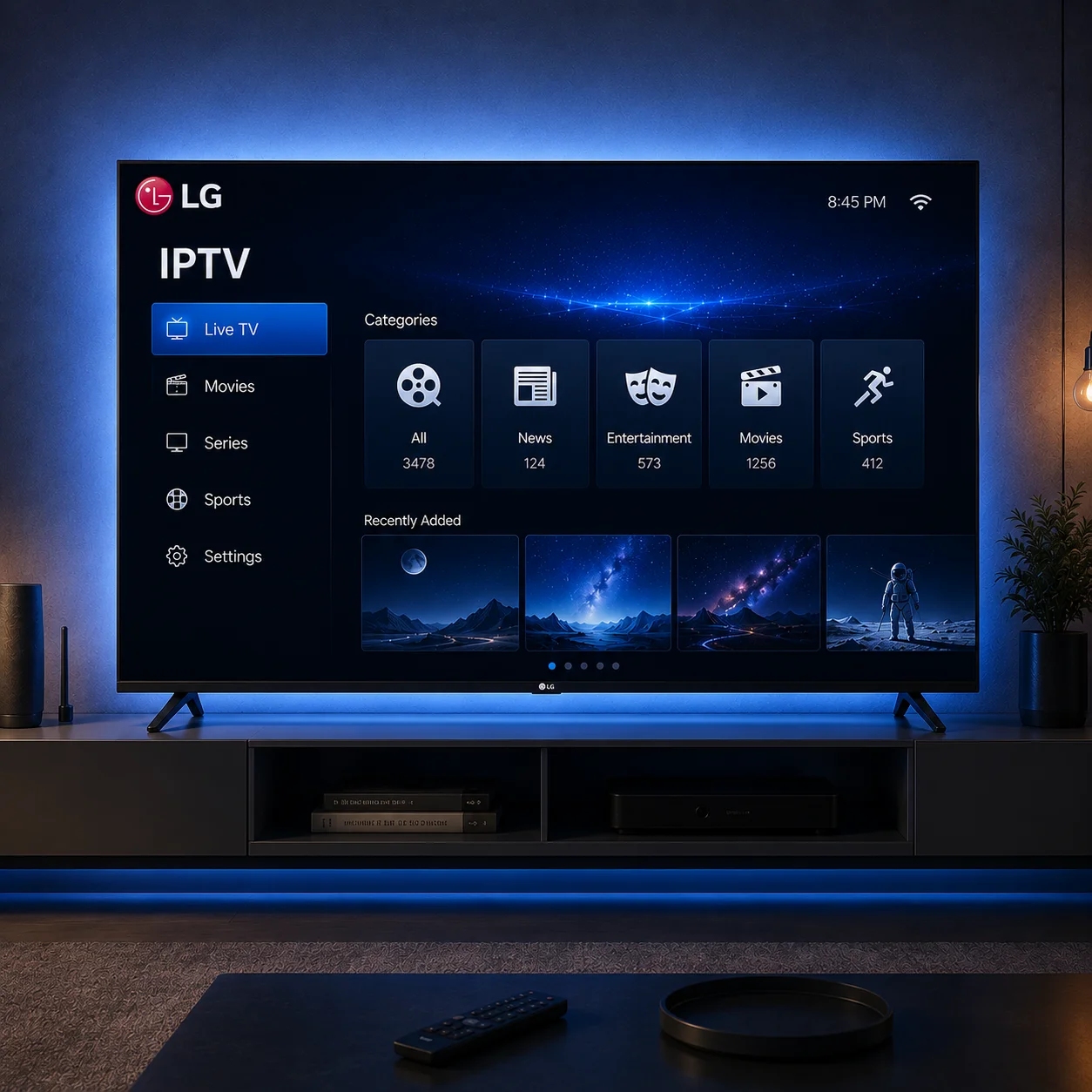
تشغيل IPTV على LG Smart TV
إذا كنت تمتلك تلفزيون LG يعمل بنظام webOS، فيمكنك تشغيل خدمة IPTV بسهولة باستخدام تطبيق يدعم ملفات M3U أو بيانات Xtream Codes.
الخطوات:
- افتح متجر التطبيقات (LG Content Store).
- قم بتثبيت تطبيق IPTV المناسب.
- افتح التطبيق بعد التثبيت.
- أدخل بيانات الاشتراك (رابط M3U أو Xtream Codes).
- احفظ الإعدادات وانتظر تحميل القنوات.
- استمتع بالمشاهدة.
نصيحة: تأكد من تحديث نظام التلفزيون إلى أحدث إصدار للحصول على أفضل أداء.
قد يهمك أيضًا قراءة أفضل جهاز لتشغيل IPTV في 2026
يمكنك أيضًا التعرف على مزيد من المعلومات حول نظام LG Support من خلال الموقع الرسمي.
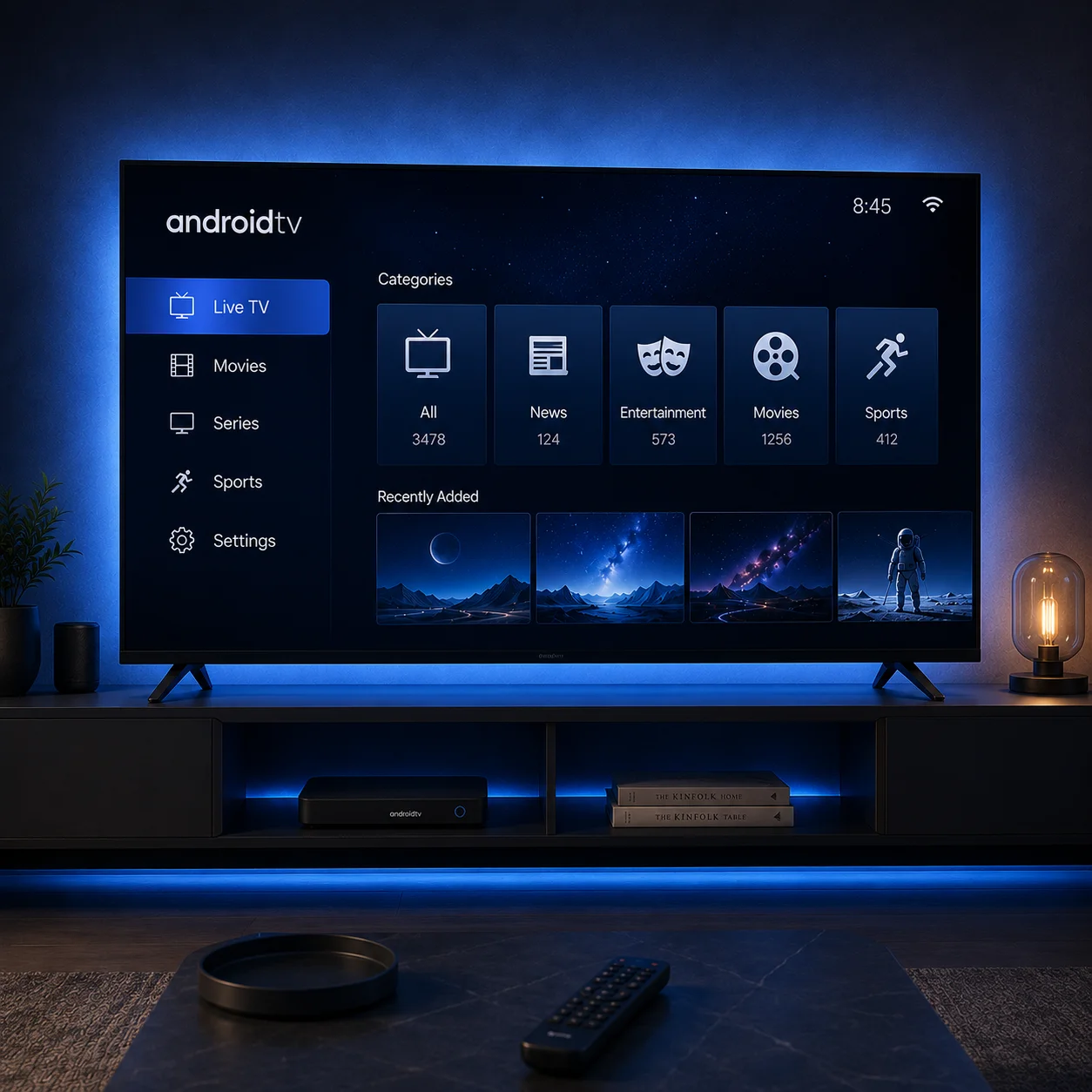
تشغيل IPTV على Android TV
تعد أجهزة Android TV من أسهل الأجهزة لتشغيل IPTV لأنها تدعم عددًا كبيرًا من التطبيقات.
الخطوات:
- افتح متجر Google Play.
- ثبّت تطبيق IPTV المناسب.
- افتح التطبيق.
- أدخل بيانات الاشتراك.
- انتظر حتى يتم تحميل القنوات.
- ابدأ المشاهدة.
إذا كنت تبحث عن أفضل خدمة تعمل بكفاءة على جميع الأجهزة، ننصحك بقراءة دليلنا حول أفضل اشتراك IPTV في السعودية 2026.
يمكنك أيضًا التعرف على مزيد من المعلومات حول نظام Android TV من خلال الموقع الرسمي.
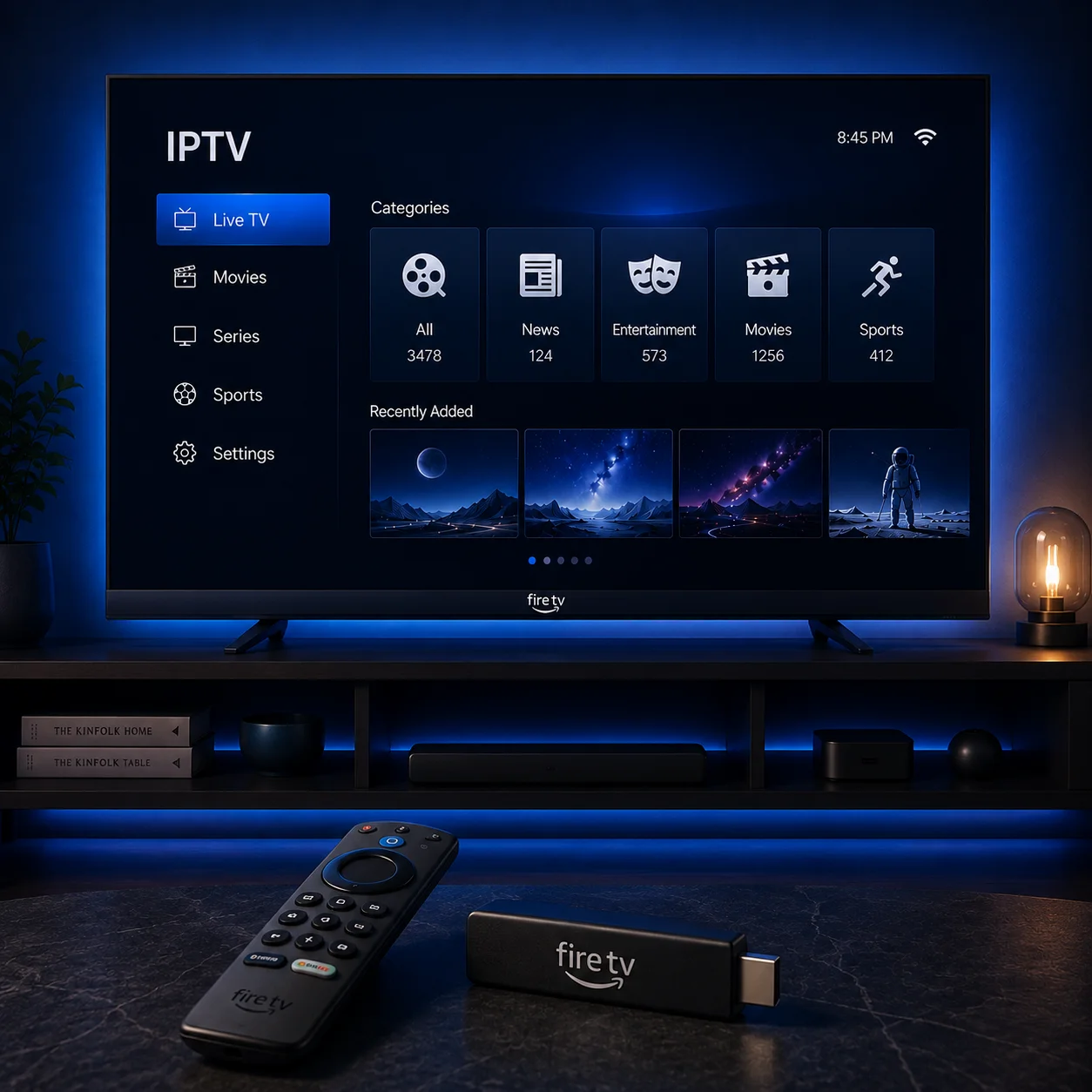
تشغيل IPTV على Fire TV Stick
يعتبر Amazon Fire TV Stick من أكثر الأجهزة استخدامًا لتشغيل IPTV بفضل حجمه الصغير وسهولة تثبيت التطبيقات عليه.
خطوات التشغيل
- افتح متجر التطبيقات.
- قم بتثبيت تطبيق IPTV المناسب.
- افتح التطبيق.
- أدخل بيانات الاشتراك.
- انتظر تحميل القنوات.
- ابدأ المشاهدة.
ملاحظة: قد تختلف التطبيقات المتاحة حسب بلدك وإصدار الجهاز.
إذا كنت تبحث عن أفضل خدمة تعمل بكفاءة على جميع الأجهزة، ننصحك بقراءة دليلنا حول أفضل جهاز لتشغيل IPTV في 2026
يمكنك أيضًا التعرف على مزيد من المعلومات حول نظام Amazon Fire TV Support من خلال الموقع الرسمي.
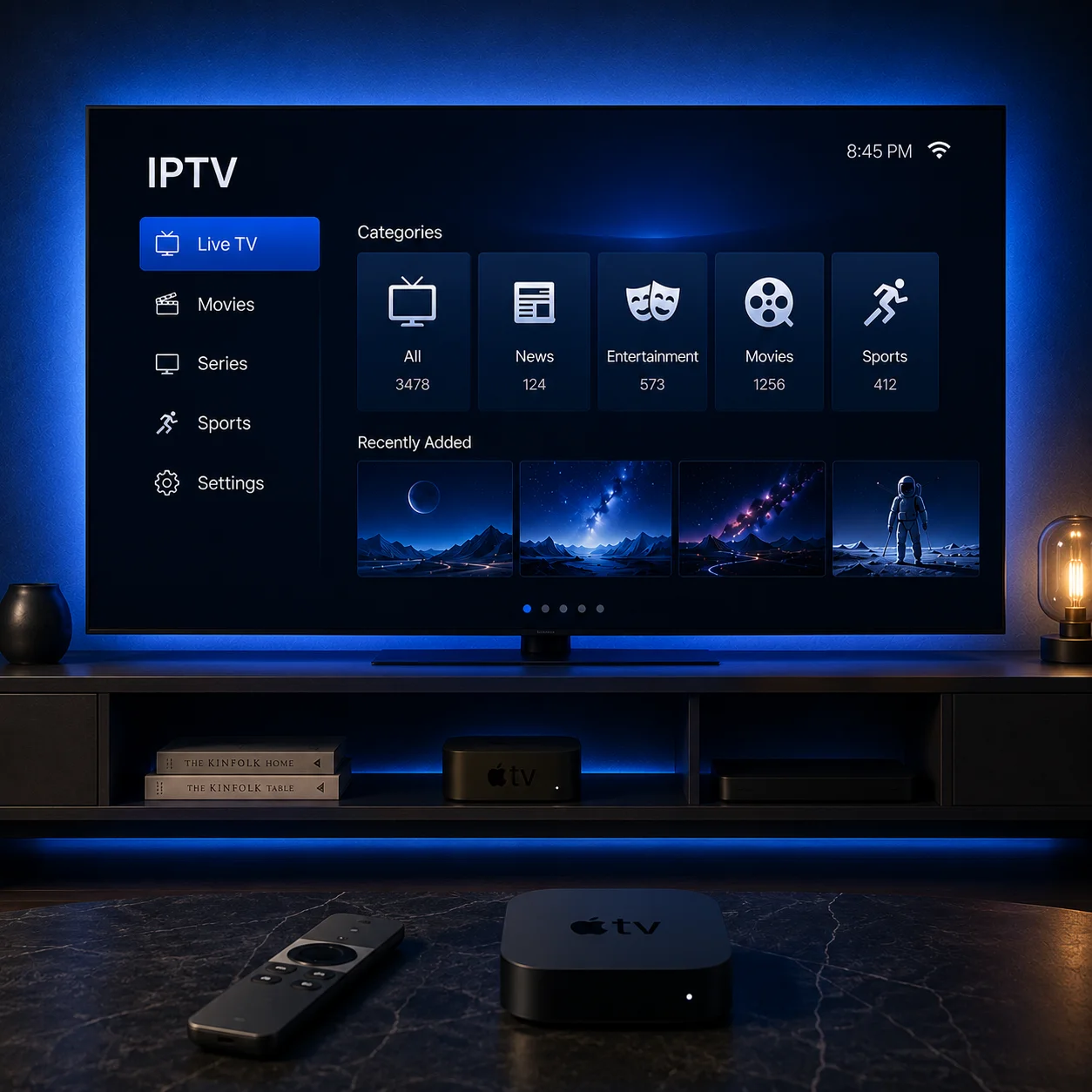
تشغيل IPTV على Apple TV
يمكن تشغيل IPTV بسهولة على Apple TV باستخدام التطبيقات المتوافقة مع نظام tvOS، مما يوفر تجربة مشاهدة سلسة وجودة عالية.
خطوات التشغيل
- افتح App Store.
- قم بتنزيل تطبيق IPTV المناسب.
- افتح التطبيق.
- أدخل بيانات الاشتراك.
- احفظ الإعدادات.
إذا كنت تبحث عن أفضل خدمة تعمل بكفاءة على جميع الأجهزة، ننصحك بقراءة دليلنا حول كيفية تشغيل IPTV على جميع الأجهزة
يمكنك أيضًا التعرف على مزيد من المعلومات حول نظامApple TV User Guideمن خلال الموقع الرسمي.
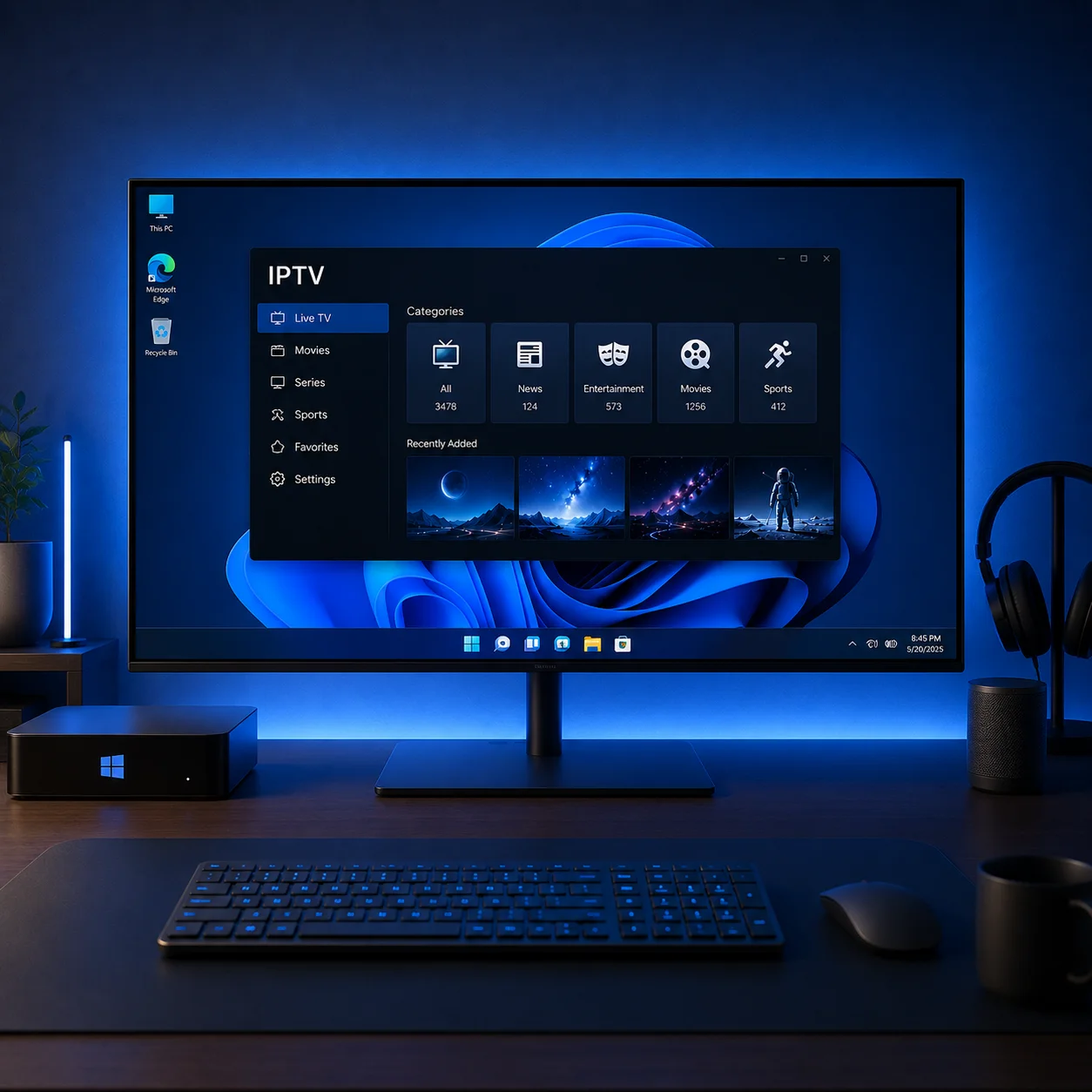
تشغيل IPTV على Windows
إذا كنت تفضل مشاهدة القنوات على جهاز الكمبيوتر، فإن تشغيل IPTV على Windows يعد من أسهل الطرق، حيث يمكنك استخدام تطبيقات تدعم ملفات M3U Playlist وبيانات Xtream Codes API للحصول على تجربة مشاهدة مستقرة.
خطوات التشغيل
- قم بتنزيل تطبيق IPTV المناسب على جهاز Windows.
- افتح التطبيق بعد انتهاء التثبيت.
- اختر تسجيل الدخول باستخدام Xtream Codes أو M3U Playlist.
- أدخل بيانات الاشتراك.
- احفظ الإعدادات وانتظر تحميل القنوات.
- استمتع بالمشاهدة بجودة HD أو 4K حسب سرعة الإنترنت.
ا كنت تبحث عن أفضل خدمة IPTV تعمل بكفاءة على أجهزة الكمبيوتر، يمكنك الاطلاع على دليل أفضل اشتراك IPTV في السعودية 2026.
يمكنك معرفة المزيد عن نظام Windows 11 من خلال الموقع الرسمي لشركة Microsoft.
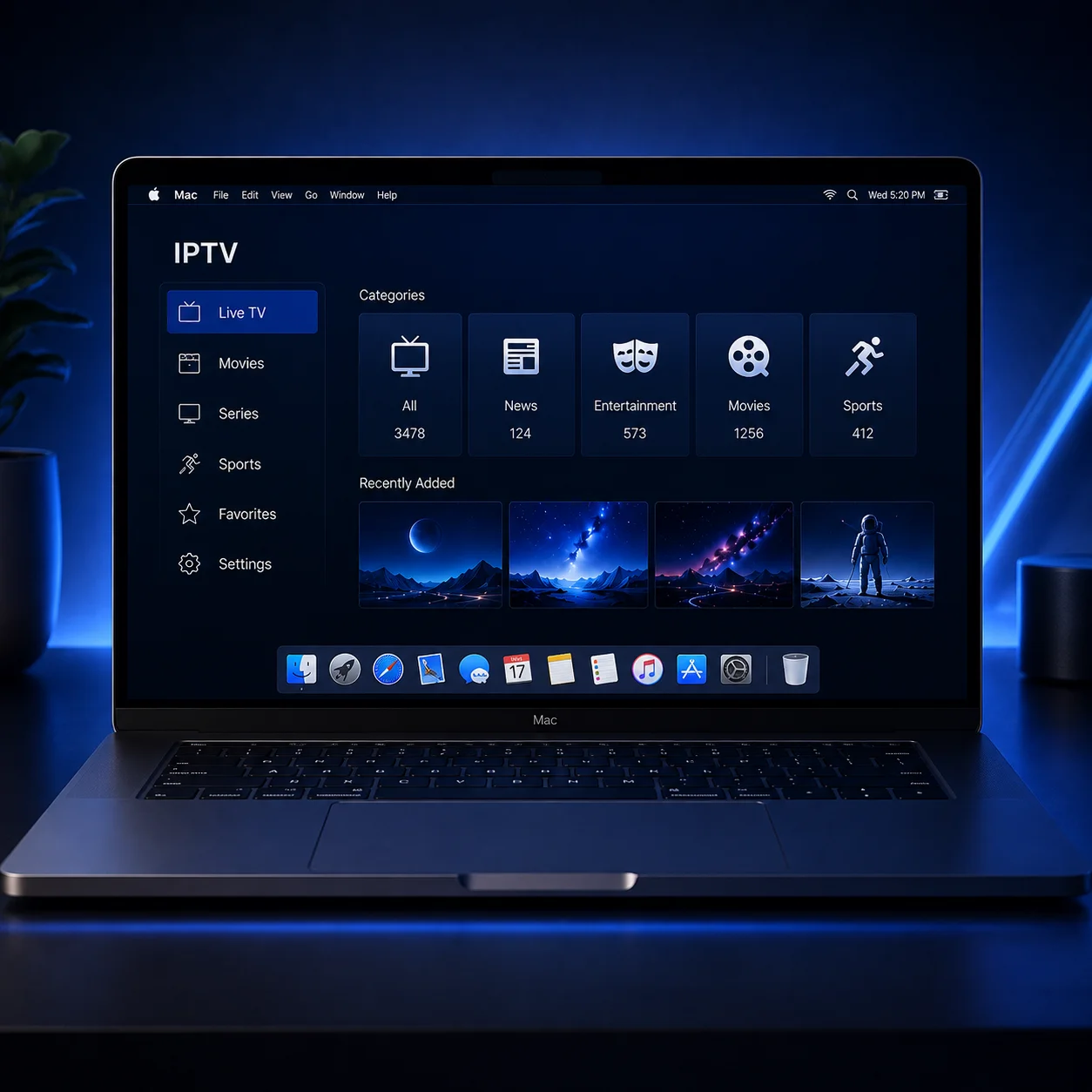
تشغيل IPTV على Mac
يمكن أيضًا تشغيل IPTV على أجهزة MacBook وiMac بسهولة باستخدام التطبيقات المتوافقة مع نظام macOS، حيث توفر تجربة مشاهدة مستقرة وجودة عالية.
خطوات التشغيل
- قم بتنزيل تطبيق IPTV المناسب.
- افتح التطبيق.
- أدخل بيانات الاشتراك.
- احفظ الإعدادات.
- انتظر حتى يتم تحميل القنوات.
- ابدأ المشاهدة.
إذا كنت تريد تشغيل IPTV على جميع أجهزة Apple، فستفيدك أيضًا قراءة دليل كيفية تشغيل IPTV على جميع الأجهزة.
لمزيد من المعلومات حول أجهزة Mac، يمكنك زيارة دعم Apple الرسمي.
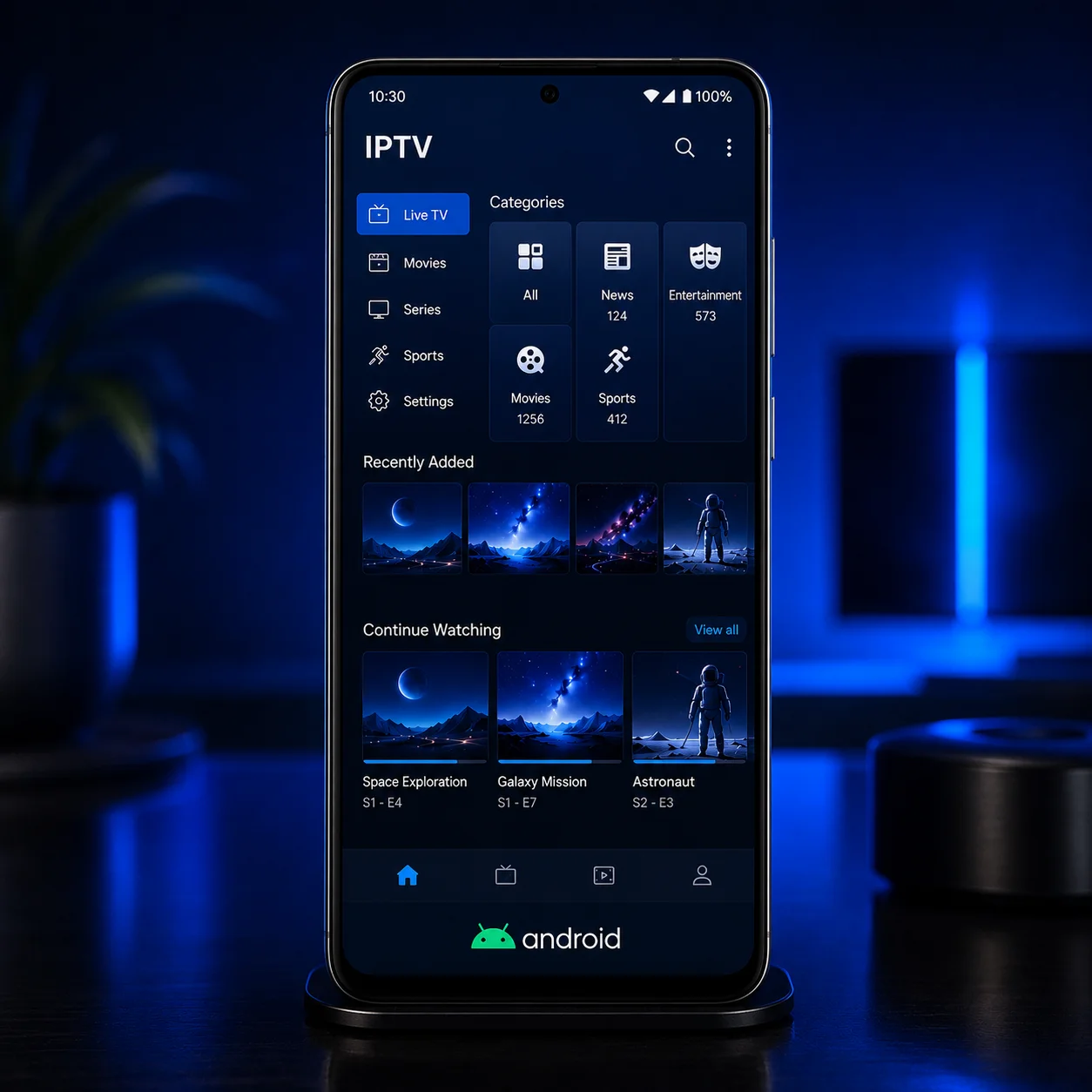
تشغيل IPTV على هواتف Android
تتميز هواتف Android بسهولة تشغيل IPTV بفضل توفر العديد من التطبيقات المتوافقة، مما يجعل إعداد الخدمة لا يستغرق سوى دقائق.
خطوات التشغيل
- افتح متجر Google Play.
- قم بتنزيل تطبيق IPTV المناسب.
- افتح التطبيق.
- أدخل بيانات الاشتراك.
- احفظ البيانات.
- استمتع بالمشاهدة.
تعرف أيضًا على أفضل تطبيقات IPTV للأندرويد لاختيار التطبيق الأنسب لجهازك.
يمكنك تنزيل التطبيقات من خلال متجر Google Play.
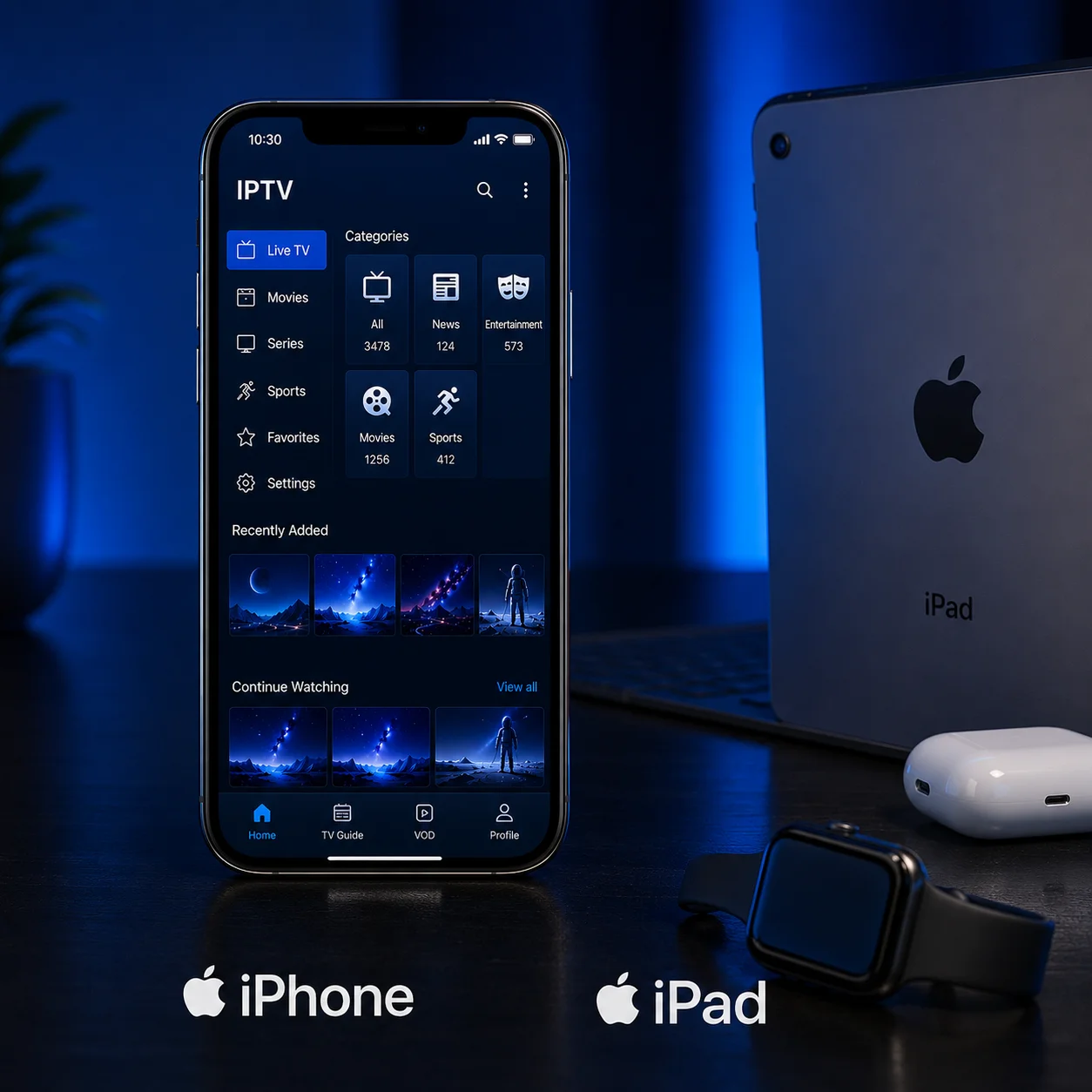
تشغيل IPTV على iPhone و iPad
يمكن تشغيل IPTV بسهولة على أجهزة iPhone و iPad باستخدام التطبيقات المتوافقة مع نظام iOS. كل ما تحتاجه هو تثبيت التطبيق المناسب ثم إدخال بيانات الاشتراك الخاصة بك.
خطوات التشغيل
- افتح App Store على جهازك.
- قم بتنزيل تطبيق IPTV المتوافق مع iOS.
- افتح التطبيق بعد انتهاء التثبيت.
- أدخل بيانات الاشتراك (Xtream Codes أو M3U Playlist).
- احفظ الإعدادات وانتظر تحميل القنوات.
- استمتع بمشاهدة القنوات والأفلام بجودة عالية.
ملاحظة: تأكد من تحديث نظام iOS للحصول على أفضل أداء وتوافق مع التطبيقات.
إذا كنت تريد معرفة أفضل التطبيقات المتوافقة مع أجهزة iPhone، يمكنك قراءة دليل أفضل تطبيقات IPTV للآيفون.
يمكنك تحميل التطبيقات من خلال متجر App Store الرسمي.
أفضل تطبيقات IPTV لجميع الأجهزة
يعتمد اختيار أفضل تطبيق IPTV على نوع الجهاز الذي تستخدمه، لكن هناك مجموعة من الخصائص التي يجب أن تتوفر في التطبيق لضمان أفضل تجربة مشاهدة.
من أهم هذه الخصائص:
- دعم ملفات M3U Playlist.
- دعم تسجيل الدخول عبر Xtream Codes API.
- واجهة استخدام سهلة وسريعة.
- دعم القنوات المباشرة والأفلام والمسلسلات (VOD).
- تحديثات مستمرة وتحسينات للأداء.
- دعم جودة HD وFull HD و4K.
احرص دائمًا على اختيار تطبيق موثوق ومتوافق مع جهازك للحصول على أفضل أداء واستقرار أثناء المشاهدة.
إذا كنت تستخدم هاتف Android، فقد يهمك أيضًا دليل أفضل تطبيقات IPTV للأندرويد.
للتأكد من توافق التطبيقات مع جهازك، يمكنك زيارة Google Play أو App Store.
أشهر مشاكل تشغيل IPTV وحلولها
قد تواجه بعض المشكلات أثناء تشغيل IPTV، وغالبًا يكون سببها الاتصال بالإنترنت أو إعدادات التطبيق. فيما يلي أكثر المشاكل شيوعًا مع حلولها.
القنوات لا تعمل
- تأكد من صحة بيانات الاشتراك.
- تحقق من اتصال الإنترنت.
- أعد تشغيل التطبيق.
- تأكد من عدم انتهاء الاشتراك.
التقطيع أثناء المشاهدة
- استخدم اتصال إنترنت أسرع.
- أغلق التطبيقات التي تستهلك الإنترنت.
- أعد تشغيل جهاز الراوتر.
- استخدم كابل Ethernet إذا أمكن.
التطبيق لا يفتح
- حدّث التطبيق إلى أحدث إصدار.
- أعد تشغيل الجهاز.
- أعد تثبيت التطبيق إذا استمرت المشكلة.
إذا كنت تعاني من بطء أو تقطيع أثناء المشاهدة، اقرأ دليل حل مشكلة تقطيع IPTV وتحسين جودة البث.
يمكنك قياس سرعة اتصالك من خلال Speedtest by Ookla.
نصائح للحصول على أفضل تجربة IPTV
حتى مع وجود اشتراك IPTV قوي، فإن جودة المشاهدة تعتمد أيضًا على طريقة إعداد جهازك وسرعة الإنترنت والتطبيق المستخدم. لذلك اتبع النصائح التالية للحصول على أفضل تجربة ممكنة.
✅ استخدم اتصال إنترنت سريع
للحصول على بث مستقر:
- جودة HD: يفضل سرعة لا تقل عن 10 Mbps.
- جودة Full HD: يفضل 20 Mbps.
- جودة 4K: يفضل 30 Mbps أو أكثر.
✅ استخدم اتصال سلكي إذا أمكن
إذا كنت تستخدم Smart TV أو TV Box، فإن توصيل الجهاز بكابل Ethernet يمنحك استقرارًا أفضل من شبكة Wi-Fi خاصة أثناء مشاهدة المباريات المباشرة.
✅ حافظ على تحديث التطبيقات
احرص دائمًا على تحديث تطبيق IPTV إلى أحدث إصدار للحصول على تحسينات الأداء وإصلاح الأخطاء.
✅ لا تشغل تطبيقات كثيرة
تشغيل عدة تطبيقات في الخلفية قد يستهلك الذاكرة والإنترنت، مما يؤثر على جودة البث.
✅ أعد تشغيل الجهاز بشكل دوري
إعادة تشغيل Smart TV أو TV Box أو الهاتف مرة كل عدة أيام تساعد على تحسين الأداء واستقرار التطبيقات.
إذا كنت تواجه تقطيعًا أثناء المشاهدة، ننصحك بقراءة دليل حل مشكلة تقطيع IPTV وتحسين جودة البث.
يمكنك قياس سرعة الإنترنت باستخدام أداة Speedtest by Ookla للتأكد من أن اتصالك مناسب لبث IPTV.
الخاتمة
أصبح تشغيل IPTV على مختلف الأجهزة أمرًا بسيطًا عند اتباع الخطوات الصحيحة واستخدام تطبيق متوافق مع جهازك. سواء كنت تستخدم Samsung Smart TV أو LG Smart TV أو Android TV أو Fire TV Stick أو Windows أو Mac أو Android أو iPhone، فإن إعداد الخدمة لا يستغرق سوى بضع دقائق.
احرص دائمًا على اختيار اشتراك موثوق، واستخدام تطبيق مناسب، والتأكد من أن سرعة الإنترنت لديك كافية للاستمتاع بمشاهدة مستقرة وجودة تصل إلى 4K.
إذا كنت تبحث عن تجربة مشاهدة احترافية تضم آلاف القنوات والأفلام والمسلسلات مع دعم لجميع الأجهزة، فإن اختيار الخدمة المناسبة سيكون العامل الأهم في الحصول على أفضل تجربة.
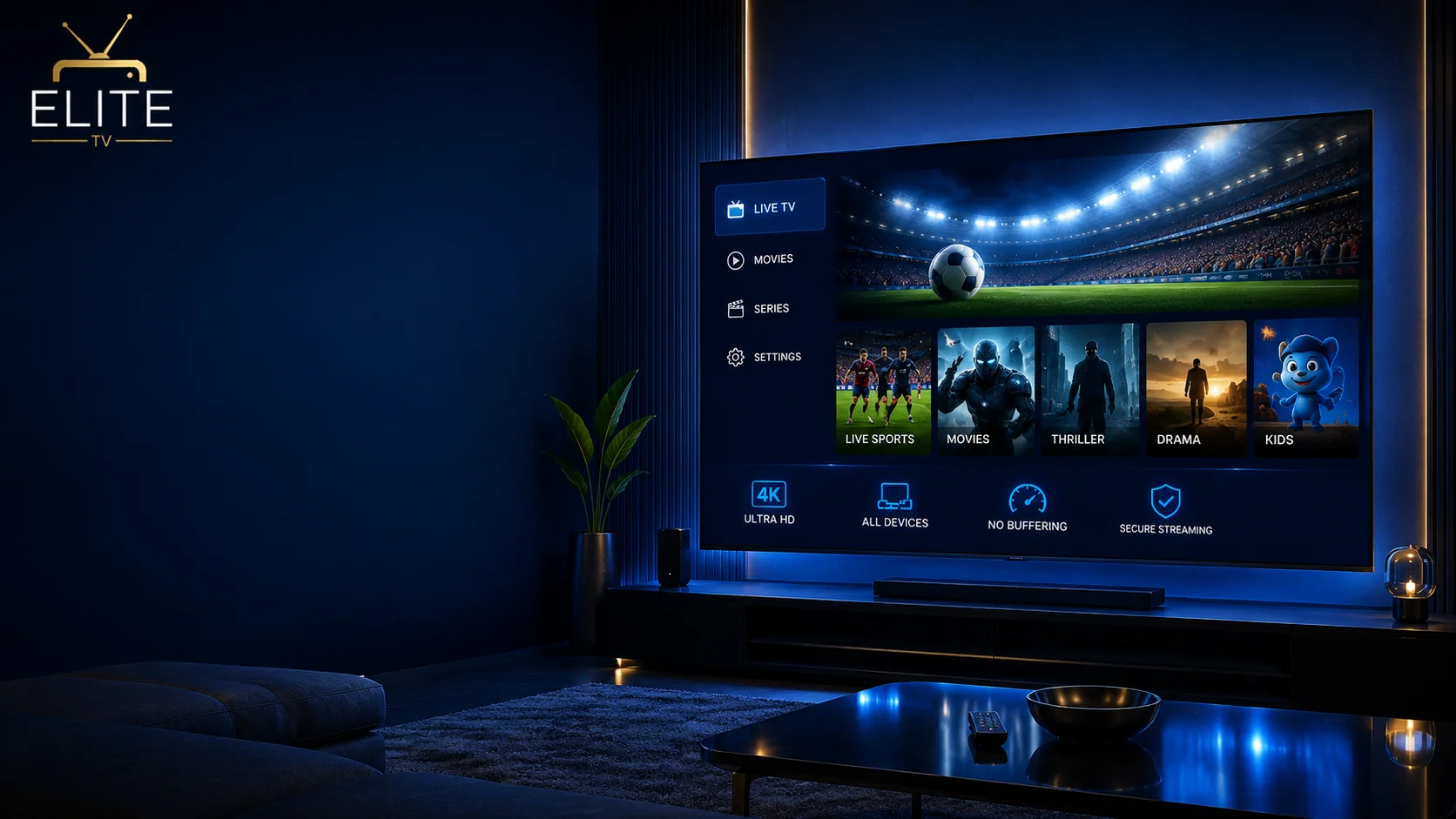
ابدأ الآن مع أفضل اشتراك IPTV في السعودية 2026 واستمتع بجميع المزايا.
🚀 ابدأ تجربة مشاهدة احترافية اليوم
استمتع بآلاف القنوات الرياضية والترفيهية، وأحدث الأفلام والمسلسلات، مع دعم كامل لجميع الأجهزة وجودة تصل إلى 4K.
✔️ تفعيل سريع
✔️ دعم فني
✔️ يعمل على جميع الأجهزة
الأسئلة الشائعة حول تشغيل IPTV
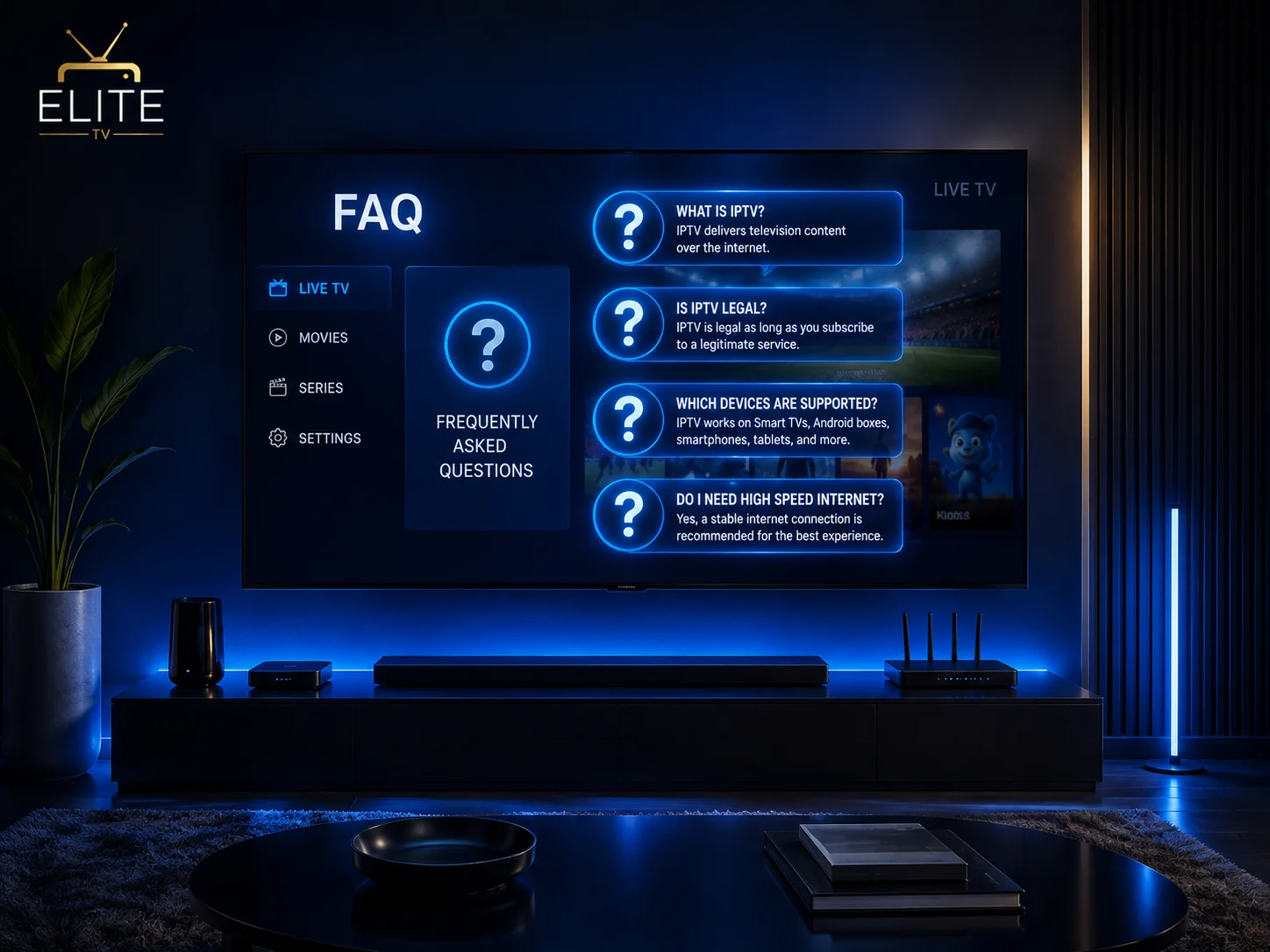
كيف يمكن تشغيل IPTV على جميع الأجهزة؟
يمكن تشغيل IPTV على معظم الأجهزة مثل Smart TV وAndroid TV وFire TV Stick وApple TV وهواتف Android وiPhone وأجهزة Windows وMac، وذلك باستخدام تطبيق متوافق مع خدمة IPTV ثم إدخال بيانات الاشتراك عبر M3U Playlist أو Xtream Codes.
ما هي أفضل طريقة لتشغيل IPTV على Smart TV؟
أفضل طريقة هي تثبيت تطبيق IPTV متوافق مع نظام التلفزيون، ثم إدخال بيانات الاشتراك الخاصة بك. تأكد أيضًا من تحديث نظام التشغيل للحصول على أفضل أداء.
ما هي سرعة الإنترنت المناسبة لتشغيل IPTV؟
تعتمد السرعة على جودة البث:
- HD: 10 Mbps
- Full HD: 20 Mbps
- 4K: 30 Mbps أو أكثر
كلما كانت سرعة الإنترنت أعلى وأكثر استقرارًا، كانت تجربة المشاهدة أفضل.
ما الفرق بين M3U Playlist وXtream Codes؟
يدعم معظم مزودي IPTV طريقتين لتسجيل الدخول:
- M3U Playlist: رابط يحتوي على قائمة القنوات.
- Xtream Codes: يعتمد على اسم المستخدم وكلمة المرور وعنوان الخادم، ويتميز بسهولة الإعداد وسرعة تسجيل الدخول.
هل يمكن تشغيل IPTV على أكثر من جهاز؟
يعتمد ذلك على نوع الاشتراك. بعض الاشتراكات تسمح بالتشغيل على جهاز واحد فقط، بينما توفر اشتراكات أخرى إمكانية الاستخدام على أكثر من جهاز في الوقت نفسه.
لماذا يحدث تقطيع أثناء مشاهدة IPTV؟
قد يحدث التقطيع بسبب بطء الإنترنت، أو ضعف شبكة Wi-Fi، أو الضغط على الخادم، أو استخدام جهاز قديم. يفضل استخدام اتصال إنترنت سريع ومستقر للحصول على أفضل أداء.
هل يعمل IPTV على Samsung وLG بدون TV Box؟
نعم، إذا كان جهاز Samsung أو LG يدعم تثبيت تطبيقات IPTV، فيمكن تشغيل الخدمة مباشرة دون الحاجة إلى TV Box.
ما أفضل جهاز لتشغيل IPTV؟
تعد أجهزة Android TV وFire TV Stick وApple TV من أفضل الخيارات، نظرًا لدعمها للتطبيقات وسهولة الاستخدام والأداء المستقر.
هل يمكن مشاهدة المباريات بجودة 4K؟
نعم، إذا كان اشتراك IPTV يدعم جودة 4K، وكان جهازك متوافقًا، وكانت سرعة الإنترنت لا تقل عن 30 Mbps، يمكنك الاستمتاع بالمشاهدة بأعلى جودة.
كيف أختار أفضل اشتراك IPTV؟
اختر اشتراكًا يوفر:
- بثًا مستقرًا.
- دعمًا لمعظم الأجهزة.
- جودة HD و4K.
- دعمًا فنيًا سريعًا.
- تحديثات مستمرة للقنوات.
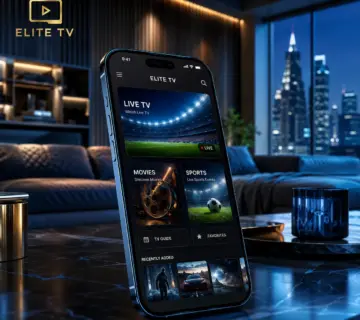
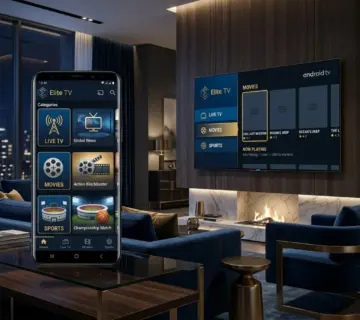


[…] إذا كنت تريد معرفة طريقة تشغيل IPTV على الأجهزة المختلفة، اقرأ دليل كيفية تشغيل IPTV على جميع الأجهزة. […]
[…] اختيار الجهاز المناسب، يمكنك معرفة كيفية تشغيل IPTV على جميع الأجهزة خطوة […]