
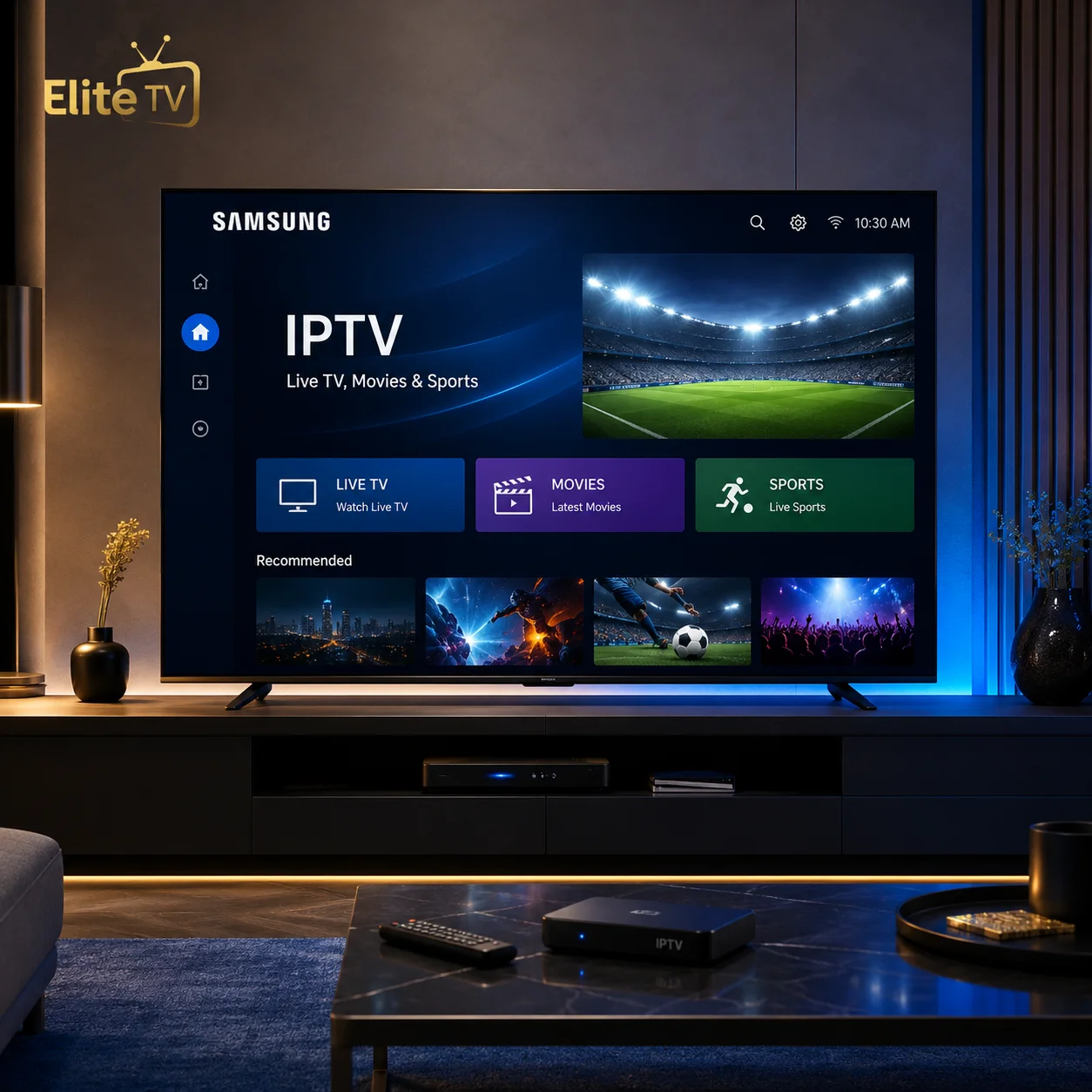
إذا كنت تمتلك Samsung Smart TV وتريد معرفة كيفية تشغيل IPTV على Samsung، فالأمر أصبح بسيطًا نسبيًا، لكن طريقة التشغيل تختلف حسب موديل التلفزيون وإصدار نظام Samsung Tizen والتطبيق المتاح على جهازك.
في هذا الدليل سنشرح لك خطوة بخطوة كيفية تنزيل IPTV على Samsung، وكيفية اختيار التطبيق المناسب، وطريقة إضافة بيانات الاشتراك باستخدام رابط M3U أو بيانات الدخول التي يوفرها مزود الخدمة.
ملاحظة مهمة: تطبيق IPTV هو مشغل للمحتوى وليس مصدرًا للقنوات. استخدم فقط الخدمات والقنوات التي لديك حق قانوني في الوصول إليها.
ما هو IPTV على Samsung Smart TV؟
IPTV هو طريقة لتوصيل محتوى التلفزيون عبر الإنترنت بدلًا من الاعتماد فقط على طرق البث التقليدية.
على أجهزة Samsung Smart TV، يمكنك استخدام تطبيق IPTV متوافق مع نظام التلفزيون لعرض قائمة التشغيل أو بيانات الخدمة التي تمتلكها.
وقد تختلف الخيارات المتاحة حسب:
- موديل Samsung Smart TV.
- إصدار نظام Tizen.
- المنطقة التي تم تسجيل التلفزيون فيها.
- التطبيقات المتوفرة في متجر Samsung.
- نوع بيانات الاشتراك.
لذلك قد تختلف خطوات جهاز عن جهاز آخر.
ما الذي أحتاجه لتشغيل IPTV على Samsung؟
قبل البدء، تأكد من توفر الأشياء التالية:
1. Samsung Smart TV
يجب أن يكون التلفزيون متصلًا بالإنترنت ويدعم التطبيقات المناسبة.
2. اتصال إنترنت مستقر
كلما كانت جودة البث أعلى، زادت أهمية استقرار الإنترنت.
3. تطبيق IPTV متوافق
ستحتاج إلى تطبيق IPTV متاح ومتوافق مع جهاز Samsung الخاص بك.
4. بيانات الاشتراك
قد تحصل على أحد الخيارات التالية:
بيانات دخول أخرى يدعمها التطبيق.
رابط M3U.
بيانات Xtream Codes.
كيفية تشغيل IPTV على Samsung Smart TV خطوة بخطوة
الخطوة 1: توصيل التلفزيون بالإنترنت
من جهاز التحكم:
Home → Settings → All Settings → Connection → Network
ثم اختر شبكة Wi-Fi الخاصة بك وأدخل كلمة المرور.
إذا كان التلفزيون قريبًا من الراوتر، يمكنك أيضًا استخدام اتصال Ethernet للحصول على اتصال أكثر استقرارًا.
الخطوة 2: فتح متجر التطبيقات
بعد التأكد من اتصال التلفزيون بالإنترنت:
- اضغط على زر Home في الريموت.
- افتح قسم Apps.
- استخدم البحث للعثور على تطبيق IPTV متوافق.
- اقرأ معلومات التطبيق وتأكد من توافقه مع جهازك.
- اضغط على Install إذا كان التطبيق متاحًا للتثبيت.
قد تختلف التطبيقات المتاحة من جهاز Samsung إلى آخر حسب الموديل والمنطقة وإصدار النظام.
الخطوة 3: اختيار تطبيق IPTV مناسب
عند اختيار تطبيق Samsung IPTV، لا تعتمد فقط على اسم التطبيق.
ابحث عن تطبيق يوفر الميزات التي تحتاجها، مثل:
- دعم M3U.
- دعم Xtream Codes إذا كانت خدمتك تستخدمها.
- واجهة سهلة.
- دعم المفضلة.
- البحث داخل القنوات.
- EPG إذا كانت الخدمة توفر بياناته.
- تحديثات مستمرة.
والأهم أن يكون التطبيق متاحًا من مصدر موثوق ومتوافقًا مع تلفزيونك.
الخطوة 4: فتح تطبيق IPTV
بعد تثبيت التطبيق، افتحه من قائمة التطبيقات.
قد تظهر لك شاشة تطلب إضافة:
- Playlist URL.
- M3U URL.
- Xtream Codes.
- Username & Password.
اختر الطريقة التي تتوافق مع بيانات الخدمة التي لديك.
الخطوة 5: إضافة اشتراك IPTV باستخدام M3U
إذا كان لديك رابط M3U وكان التطبيق يدعم هذه الطريقة:
- اختر Add Playlist.
- اختر M3U URL أو الخيار المشابه.
- أدخل رابط M3U.
- اكتب اسم القائمة إذا طلب التطبيق ذلك.
- اضغط Save أو Add.
- انتظر حتى يتم تحميل القنوات.
بعد اكتمال التحميل، يمكنك الدخول إلى القائمة واختيار القنوات أو التصنيفات المتاحة.
الخطوة 6: إضافة الاشتراك باستخدام Xtream Codes
إذا كان التطبيق يدعم Xtream Codes API:
- افتح التطبيق.
- اختر Add User أو Add Playlist.
- اختر Xtream Codes API.
- أدخل Server URL.
- أدخل Username.
- أدخل Password.
- اضغط Login.
بعد نجاح تسجيل الدخول، سيقوم التطبيق بتحميل القوائم التي توفرها الخدمة.
هل يمكن تشغيل IPTV على Samsung بدون تطبيق؟
في أغلب الحالات، ستحتاج إلى تطبيق متوافق مع نظام التلفزيون لعرض IPTV بطريقة منظمة.
ولا يمكن افتراض أن كل أجهزة Samsung تحتوي على نفس التطبيقات؛ لأن توفر التطبيقات يعتمد على الموديل والمنطقة ونظام التلفزيون.
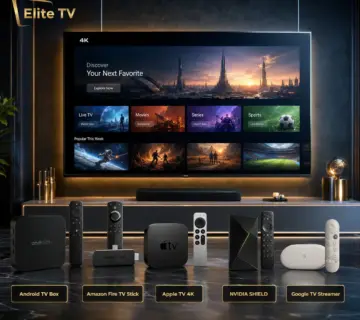
إذا لم تجد التطبيق الذي تحتاجه، يمكنك التفكير في استخدام جهاز خارجي متوافق مثل Android TV Box أو Fire TV Stick، حسب احتياجاتك.
وهنا يمكنك الرجوع إلى دليل:
أفضل جهاز لتشغيل IPTV في 2026
هل Samsung Tizen يدعم IPTV؟
تستخدم العديد من أجهزة Samsung Smart TV نظام Tizen، لكن دعم تطبيقات IPTV يختلف حسب موديل التلفزيون والمنطقة والتطبيق نفسه.
لذلك لا يكفي أن يكون التلفزيون Samsung فقط؛ يجب التأكد من أن التطبيق الذي تريد استخدامه متوافق مع إصدار النظام الموجود على جهازك.
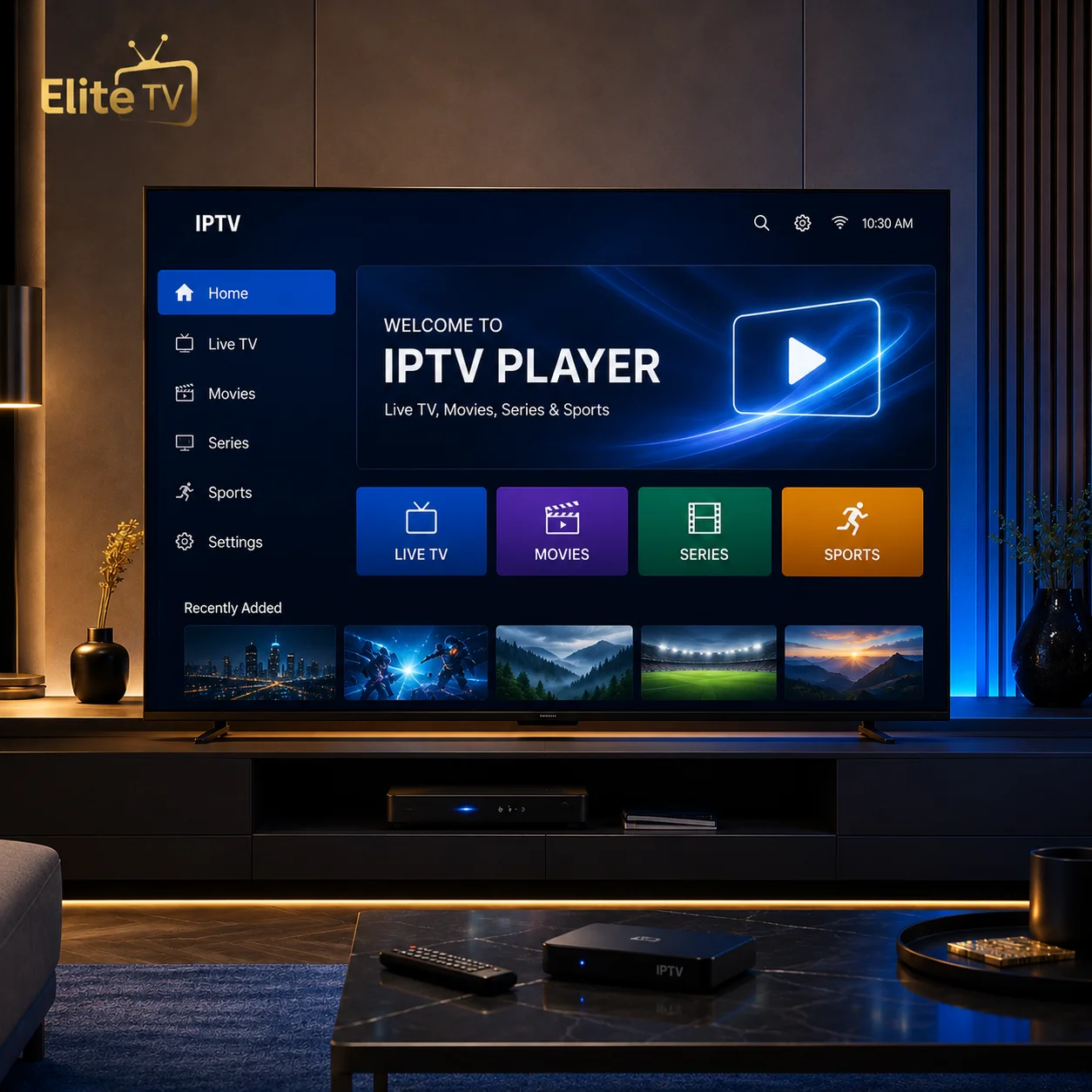
أفضل طريقة لإضافة IPTV على Samsung
لا توجد طريقة واحدة مناسبة لجميع أجهزة Samsung.
يمكنك الاختيار حسب بيانات الاشتراك التي لديك:
| طريقة الإضافة | متى تستخدمها؟ |
|---|---|
| M3U URL | عندما تحصل على رابط M3U |
| Xtream Codes | عندما يوفر مزود الخدمة بيانات Xtream Codes |
| Playlist | عندما يدعم التطبيق استيراد قائمة تشغيل |
| تطبيق IPTV | عند توفر تطبيق متوافق مع Samsung |
لذلك اختيار التطبيق أولًا ثم معرفة طريقة تسجيل الدخول التي يدعمها أفضل من تثبيت أي تطبيق عشوائي.
ما أفضل تطبيق IPTV لسامسونج؟
لا يوجد تطبيق واحد يمكن اعتباره الأفضل لجميع أجهزة Samsung.
يعتمد الاختيار على:
- إصدار Tizen.
- موديل التلفزيون.
- المنطقة.
- طريقة الاشتراك.
- دعم M3U.
- دعم Xtream Codes.
- سهولة الاستخدام.
- التحديثات.
لذلك قبل تثبيت أي IPTV Samsung، تحقق من توافقه مع جهازك وطريقة الاشتراك التي تستخدمها.
هل Samsung يدعم ملفات M3U؟
يمكن تشغيل قوائم M3U على Samsung من خلال التطبيقات التي تدعم هذا النوع من قوائم التشغيل.
إذا كان التطبيق يدعم M3U، يمكنك عادةً إدخال رابط M3U من خلال خيار مثل:
Add Playlist → M3U URL
لكن أسماء الخيارات تختلف حسب التطبيق.
كيف أحصل على رابط M3U؟
إذا كان اشتراكك يوفر M3U، فمن المفترض أن تحصل على الرابط من مزود الخدمة.
لا تستخدم روابط مجهولة أو قوائم من مصادر غير موثوقة.
واستخدم فقط المحتوى الذي لديك الحق في الوصول إليه.
ماذا أفعل إذا لم أجد تطبيق IPTV في Samsung Apps؟
إذا بحثت عن تطبيق معين ولم تجده، فلا يعني ذلك بالضرورة وجود مشكلة في التلفزيون.
قد يكون السبب:
- التطبيق غير متوفر في بلدك.
- التطبيق غير متوافق مع موديل التلفزيون.
- التطبيق لم يعد متوفرًا.
- إصدار Tizen غير مدعوم.
- اختلاف متجر التطبيقات حسب المنطقة.
في هذه الحالة يمكنك البحث عن تطبيق بديل متوافق أو استخدام جهاز بث خارجي.
ويمكنك ممعرفة المزيد في موقعSamsung Support
📺 شغّل IPTV بسهولة على جهازك
اختر الاشتراك المناسب لجهاز Samsung الخاص بك واستمتع بتجربة مشاهدة منظمة عبر الإنترنت.
أشهر مشاكل تشغيل IPTV على Samsung
IPTV لا يعمل على Samsung
إذا لم يعمل IPTV، جرب الخطوات التالية:
- تأكد من اتصال التلفزيون بالإنترنت.
- أعد تشغيل التلفزيون.
- أغلق التطبيق وافتحه مرة أخرى.
- تأكد من صحة بيانات الاشتراك.
- تأكد من توافق التطبيق مع التلفزيون.
- جرب اتصال إنترنت مختلفًا إذا أمكن.
القنوات تتوقف أو يحدث Buffering
إذا كان البث يتوقف باستمرار، فقد تكون المشكلة بسبب:
- ضعف الإنترنت.
- ازدحام الشبكة.
- مصدر البث.
- الخادم.
- التطبيق.
- اتصال Wi-Fi غير مستقر.
يمكنك قراءة الدليل:
حل مشكلة تقطيع IPTV وتحسين جودة البث
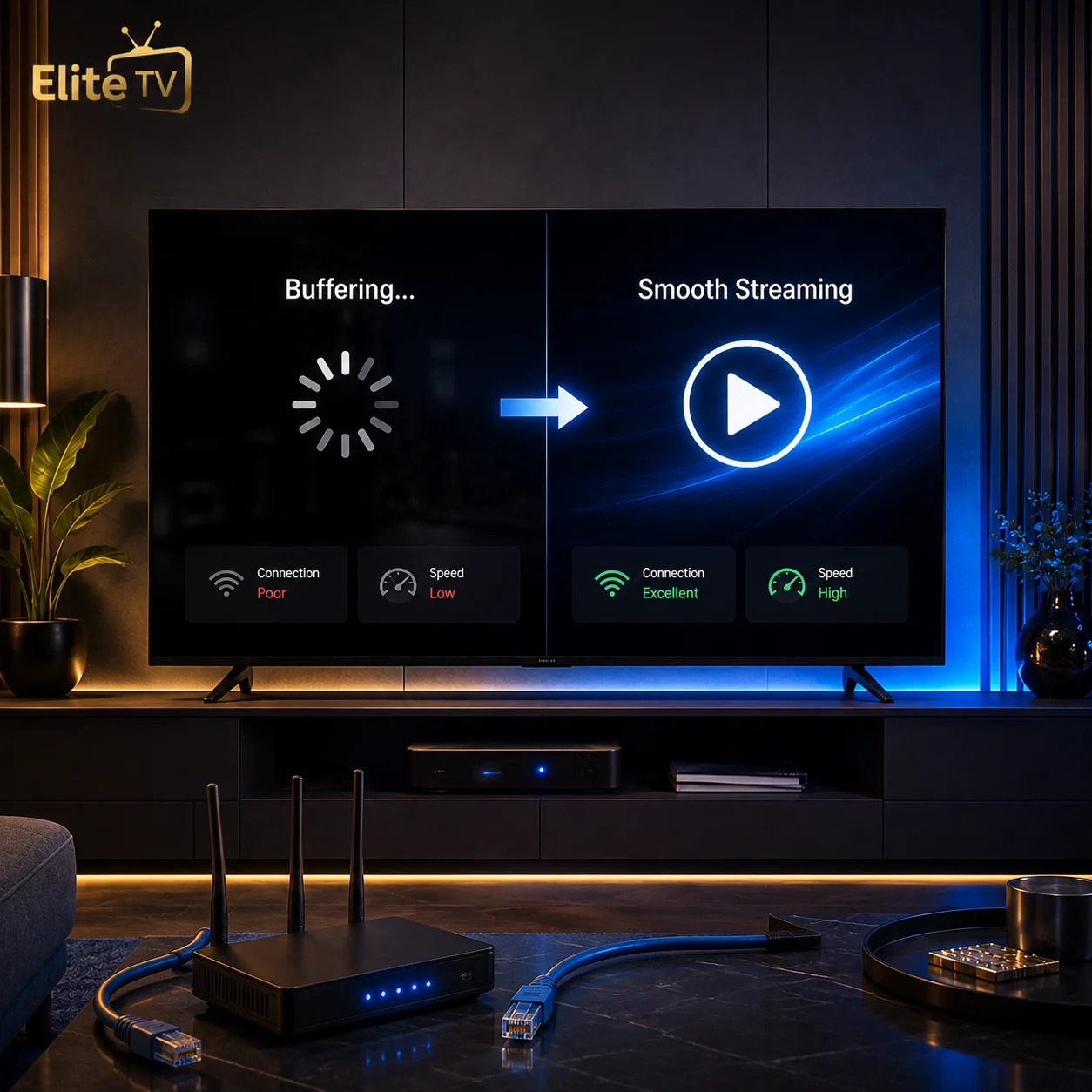
نصائح لتحسين IPTV على Samsung
للحصول على تجربة أفضل:
- استخدم اتصال إنترنت مستقر.
- ضع الراوتر في مكان مناسب.
- استخدم Ethernet إذا كان متاحًا ومناسبًا لك.
- أغلق التطبيقات غير الضرورية.
- حافظ على تحديث التلفزيون والتطبيق.
- استخدم تطبيقًا متوافقًا مع جهاز Samsung.
- تأكد من صحة بيانات الاشتراك.
إذا كنت تريد معرفة المزيد عن الأجهزة المناسبة، راجع:
إذا كنت تريد معرفة طرق تشغيل IPTV على الأجهزة المختلفة، اقرأ دليل كيفية تشغيل IPTV على جميع الأجهزة.
وإذا كنت تفكر في استخدام جهاز خارجي، تعرف على أفضل جهاز لتشغيل IPTV في 2026.
وإذا كنت تستخدم Android TV Box، يمكنك الاطلاع على دليل أفضل تطبيق IPTV للأندرويد.
أما مستخدمو iPhone فيمكنهم معرفة الخيارات المتاحة في دليل أفضل تطبيق IPTV للآيفون.
قبل تشغيل IPTV، تعرف على كيفية اختيار أفضل اشتراك IPTV في السعودية 2026.
وإذا واجهت تقطيعًا أثناء المشاهدة، راجع دليل حل مشكلة تقطيع IPTV وتحسين جودة البث.
الأسئلة الشائعة
هل يمكن تشغيل IPTV على Samsung Smart TV؟
نعم، يمكن تشغيل IPTV على العديد من أجهزة Samsung Smart TV باستخدام تطبيق IPTV متوافق مع موديل التلفزيون وإصدار نظامه. تختلف التطبيقات المتاحة حسب المنطقة والجهاز.
ما أفضل تطبيق IPTV لسامسونج؟
لا يوجد تطبيق واحد هو الأفضل لجميع أجهزة Samsung. يعتمد الاختيار على موديل التلفزيون وإصدار Tizen وطريقة الاشتراك التي تستخدمها، مثل M3U أو Xtream Codes.
هل يدعم Samsung ملفات M3U؟
يمكن تشغيل قوائم M3U من خلال تطبيقات IPTV التي تدعم هذا النوع من قوائم التشغيل. يجب التأكد من أن التطبيق المستخدم يدعم M3U على موديل Samsung الخاص بك.
كيف أضيف اشتراك IPTV؟
بعد تثبيت تطبيق IPTV متوافق، افتح التطبيق واختر إضافة Playlist أو User، ثم أدخل بيانات الاشتراك التي يوفرها مزود الخدمة، مثل رابط M3U أو بيانات Xtream Codes، حسب ما يدعمه التطبيق.
أسئلة أخرى يبحث عنها المستخدمون
كيف أشغل IPTV على Samsung؟
قم بتوصيل Samsung Smart TV بالإنترنت، ثم افتح قسم Apps وابحث عن تطبيق IPTV متوافق. بعد تثبيته، أضف بيانات الاشتراك باستخدام M3U أو Xtream Codes إذا كان التطبيق يدعمها.
ما أفضل تطبيق IPTV لسامسونج؟
الأفضل هو التطبيق المتوافق مع موديل Samsung وإصدار Tizen لديك ويدعم طريقة الاشتراك التي تستخدمها. لا تعتمد على اسم التطبيق فقط، بل تحقق من التوافق والميزات والتحديثات.
هل Samsung يدعم ملفات M3U؟
يمكن تشغيل ملفات أو روابط M3U من خلال تطبيقات IPTV التي تدعمها. تختلف طريقة الإضافة حسب التطبيق المستخدم.
كيف أضيف اشتراك IPTV؟
افتح تطبيق IPTV، اختر إضافة Playlist أو بيانات دخول، ثم أدخل رابط M3U أو بيانات Xtream Codes التي يوفرها مزود الخدمة، واحفظ البيانات لبدء تحميل القائمة.
الخلاصة
أصبح تشغيل IPTV على Samsung أمرًا سهلًا نسبيًا عندما يكون التلفزيون متصلًا بالإنترنت ويتوفر تطبيق IPTV متوافق مع الجهاز.
ابدأ بالتأكد من موديل Samsung وإصدار Samsung Tizen، ثم ابحث عن تطبيق IPTV مناسب من متجر التطبيقات. بعد ذلك أضف بيانات الاشتراك بالطريقة التي يدعمها التطبيق، سواء كانت M3U أو Xtream Codes.
وإذا واجهت مشاكل في التشغيل، فابدأ بفحص الإنترنت والتطبيق وبيانات الاشتراك قبل تغيير الإعدادات الأخرى.
🚀 استمتع بتجربة مشاهدة بدون تقطيع
اختر اشتراك IPTV يوفر استقرارًا عاليًا، وجودة تصل إلى 4K، ودعمًا لجميع الأجهزة حتى تستمتع بالمباريات والأفلام دون انقطاع.



لا يوجد تعليق