
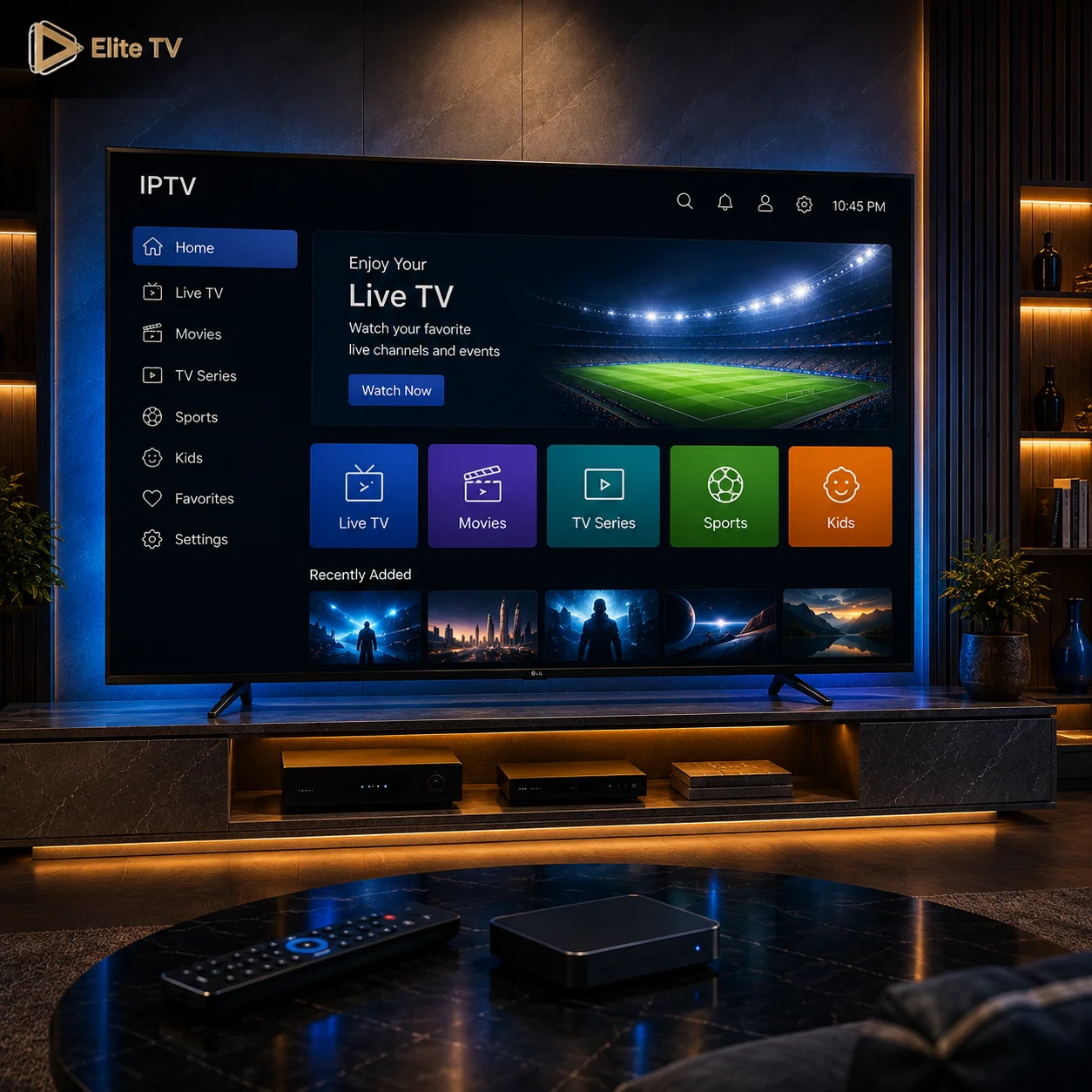
إذا كان لديك تلفزيون أو جهاز يعمل بنظام Android TV، فيمكنك تشغيل تطبيقات IPTV بسهولة من خلال تثبيت تطبيق مناسب ثم إضافة بيانات الخدمة التي يوفرها لك مقدم الاشتراك.
تتميز أجهزة Android TV بإمكانية الوصول إلى التطبيقات من خلال Google Play، كما أن أجهزة Google TV توفر تجربة مشابهة في تثبيت التطبيقات وتشغيل خدمات البث.
في هذا الدليل ستتعرف على كيفية تشغيل IPTV على Android TV، وطريقة تثبيت التطبيقات، وتشغيل روابط M3U، وإضافة Xtream Codes، بالإضافة إلى أهم الحلول لمشكلات التقطيع أو عدم عمل القنوات.
هل يمكن تشغيل IPTV على Android TV؟
نعم، يمكن تشغيل IPTV على Android TV من خلال تثبيت تطبيق IPTV متوافق ثم إضافة بيانات الخدمة داخله.
نظام Android TV يسمح بتنزيل التطبيقات من Google Play، وبالتالي يمكن استخدام تطبيقات تشغيل البث المتوافقة مع التلفزيون.
ولتشغيل IPTV تحتاج عادةً إلى:
- جهاز Android TV أو Google TV.
- اتصال إنترنت مستقر.
- تطبيق IPTV متوافق.
- بيانات اشتراك IPTV.
- رابط M3U أو Xtream Codes أو أي بيانات أخرى يوفرها مقدم الخدمة.
كيفية تشغيل IPTV على Android TV
طريقة تشغيل IPTV على Android TV بسيطة في أغلب الأجهزة.
1. توصيل Android TV بالإنترنت
ابدأ بتوصيل التلفزيون أو الجهاز بشبكة الإنترنت.
يمكنك استخدام:
- Wi-Fi.
- كابل Ethernet إذا كان الجهاز يدعمه.
كلما كان الاتصال أكثر استقرارًا، كانت تجربة البث أفضل.
2. فتح Google Play
من الشاشة الرئيسية:
- انتقل إلى Apps.
- افتح Google Play Store.
- استخدم البحث.
- اكتب اسم تطبيق IPTV الذي تريد استخدامه.
- افتح صفحة التطبيق.
- اضغط Install.
- انتظر انتهاء التثبيت.
وفقًا لدعم Google، يمكن تنزيل التطبيقات والألعاب على Android TV من خلال Play Store مباشرة.
كيفية تشغيل IPTV على Google TV
إذا كنت تستخدم Google TV بدل Android TV، فالخطوات قريبة جدًا.
من الشاشة الرئيسية:
- انتقل إلى قسم Apps.
- استخدم البحث.
- ابحث عن تطبيق IPTV.
- افتح التطبيق.
- اضغط Install.
- انتظر حتى يتم التثبيت.
توضح Google أن Google TV يسمح بتثبيت تطبيقات خدمات البث والترفيه من قسم التطبيقات، كما يمكن البحث عن التطبيق بالاسم مباشرة.
ما أفضل تطبيق IPTV لـ Android TV؟
لا يوجد تطبيق واحد مناسب لجميع المستخدمين.
أفضل تطبيق IPTV يعتمد على نوع بيانات الاشتراك لديك وطريقة استخدامك.
يفضل اختيار تطبيق يدعم:
- M3U.
- M3U8.
- Xtream Codes.
- EPG.
- Live TV.
- VOD.
- المفضلة.
- أكثر من Playlist.
- التحكم باستخدام ريموت التلفزيون.
بعض التطبيقات المتوفرة على Google Play تدعم M3U وXtream Codes وEPG، لذلك تحقق دائمًا من تفاصيل التطبيق قبل التثبيت.
هل Android TV يدعم ملفات M3U؟
يمكن تشغيل ملفات وروابط M3U على Android TV باستخدام تطبيق IPTV يدعم هذه الصيغة.
Android TV نفسه لا يقوم بفتح خدمة IPTV بشكل مستقل، وإنما التطبيق هو المسؤول عن قراءة رابط M3U وعرض القنوات.
طريقة إضافة رابط M3U على Android TV
بعد تثبيت تطبيق متوافق:
- افتح التطبيق.
- اختر Add Playlist.
- اختر M3U أو M3U URL.
- أدخل اسم القائمة.
- أدخل رابط M3U.
- اضغط Save.
- انتظر حتى يتم تحميل القنوات.
بعد ذلك ستظهر القنوات أو الأقسام المتاحة داخل التطبيق.
ما هو Xtream Codes؟
Xtream Codes هو أحد أساليب تسجيل بيانات IPTV داخل التطبيقات المتوافقة.
غالبًا يحصل المستخدم على:
- Server URL.
- Username.
- Password.
ويتم إدخال هذه البيانات داخل التطبيق بدلًا من استخدام رابط M3U طويل.
كيفية إضافة Xtream Codes على Android TV
إذا كان التطبيق يدعم Xtream Codes:
- افتح التطبيق.
- اختر Add User أو Add Playlist.
- اختر Xtream Codes أو Xtream API.
- أدخل اسمًا للحساب.
- أدخل Server URL.
- أدخل Username.
- أدخل Password.
- اضغط Login أو Add User.
بعد تسجيل الدخول، يقوم التطبيق بتحميل القنوات والأقسام المتاحة.
هل يمكن استخدام Xtream Codes على Google TV؟
نعم، إذا كان تطبيق IPTV المثبت على Google TV يدعم Xtream Codes.
دعم هذه الخاصية يعتمد على التطبيق وليس على Google TV نفسه.
لذلك قبل تحميل التطبيق، تحقق من أن التطبيق يدعم:
- Xtream Codes.
- M3U.
- EPG.
تشغيل IPTV باستخدام M3U أم Xtream Codes؟
الطريقتان تستخدمان للوصول إلى المحتوى داخل تطبيق IPTV.
M3U
مناسب عندما يوفر لك مزود الخدمة رابط Playlist مباشر.
Xtream Codes
يكون أكثر سهولة في بعض التطبيقات لأنه يعتمد على:
- Server URL.
- Username.
- Password.
اختيار الطريقة يعتمد على البيانات التي تحصل عليها من مقدم الخدمة.
هل Google TV وAndroid TV نفس الشيء؟
Android TV وGoogle TV مرتبطان بمنظومة Google، لكن الواجهة وتجربة الاستخدام مختلفة.
Google TV يقدم واجهة أكثر تركيزًا على اكتشاف المحتوى والخدمات، بينما Android TV يقدم واجهة تطبيقات تقليدية أكثر.
وتوضح Google أن كلا النظامين يتيحان الوصول إلى التطبيقات والمحتوى، مع اختلاف بعض الأقسام والخيارات حسب الجهاز والمنطقة.
كيفية إدخال بيانات اشتراك IPTV
بعد تثبيت التطبيق، افتحه واختر طريقة تسجيل الدخول المناسبة.
قد تحصل من مقدم الخدمة على:
- رابط M3U.
- Xtream Codes.
- Username.
- Password.
- Server URL.
- EPG URL.
أدخل البيانات كما تم إرسالها لك بدون تغيير.
بعد ذلك انتظر حتى يقوم التطبيق بتحميل القنوات.
كيفية تحسين جودة IPTV على Android TV
إذا واجهت تقطيعًا أو بطئًا أثناء المشاهدة، جرب الخطوات التالية.
تأكد من استقرار الإنترنت
جودة البث تعتمد على الاتصال المستقر.
قد تكون سرعة الإنترنت مرتفعة لكن الشبكة غير مستقرة، لذلك حاول:
- تقريب الراوتر.
- استخدام شبكة 5GHz إذا كانت مناسبة للمسافة.
- تقليل عدد الأجهزة على الشبكة.
- استخدام Ethernet إن أمكن.
أعد تشغيل الجهاز
إعادة تشغيل Android TV قد تحل مشاكل مؤقتة في الذاكرة أو التطبيقات.
أغلق التطبيقات غير المستخدمة
تشغيل عدد كبير من التطبيقات قد يؤثر على الأداء.
أغلق التطبيقات غير الضرورية ثم جرب تشغيل IPTV مرة أخرى.
امسح Cache
يمكنك الدخول إلى إعدادات التطبيقات واختيار التطبيق ثم استخدام Clear Cache إذا كانت الخاصية متاحة.
استخدم جودة مناسبة
إذا كان الاتصال غير ثابت، جرب خفض جودة البث.
قد تعمل HD بشكل أفضل من جودة أعلى في بعض الشبكات.
لماذا لا يعمل IPTV على Android TV؟
إذا لم يعمل التطبيق أو القنوات، افحص الأسباب التالية.
تحقق من الإنترنت
جرب تشغيل YouTube أو أي تطبيق بث آخر.
إذا لم يعمل، فالمشكلة قد تكون في الاتصال.
تحقق من بيانات الاشتراك
راجع:
- Server URL.
- Username.
- Password.
- رابط M3U.
خطأ واحد في البيانات قد يمنع تسجيل الدخول.
أعد تشغيل التطبيق
أغلق التطبيق وافتحه مرة أخرى.
جرب تطبيقًا آخر
إذا كانت البيانات تعمل على جهاز آخر، فقد تكون المشكلة في التطبيق.
تحقق من الاشتراك
إذا لم تعمل البيانات على أي جهاز، فقد تكون المشكلة في الخدمة أو الاشتراك.
حل مشكلة تقطيع IPTV على Android TV
التقطيع قد يحدث بسبب:
- ضعف Wi-Fi.
- الضغط على الشبكة.
- ضعف الخادم.
- جودة بث مرتفعة.
- مشكلة في التطبيق.
- امتلاء مساحة الجهاز.
- تشغيل تطبيقات كثيرة.
ابدأ بإعادة تشغيل الراوتر والتلفزيون.
ثم جرب قناة أخرى.
إذا كانت المشكلة في قناة واحدة فقط، فقد يكون السبب مرتبطًا بمصدر القناة.
ولمزيد من الحلول، يمكنك الرجوع إلى دليل حل مشكلة تقطيع IPTV وتحسين جودة البث.
هل يمكن تثبيت تطبيق IPTV من خارج Google Play؟
بعض أجهزة Android TV تسمح بتثبيت تطبيقات من خارج Google Play، لكن الطريقة تختلف حسب الجهاز وإصدار النظام.
يفضل دائمًا استخدام Google Play عندما يكون التطبيق متوفرًا، لأنه أسهل في التثبيت والتحديث.
وإذا احتجت إلى تثبيت تطبيق خارجي، استخدم المصدر الرسمي للتطبيق فقط وتجنب ملفات APK مجهولة.
Android TV أم Fire TV Stick لتشغيل IPTV؟
كلا النظامين يمكنه تشغيل تطبيقات IPTV.
Android TV يتميز بالوصول المباشر إلى Google Play، بينما Fire TV يستخدم نظام Fire OS ومتجر Amazon Appstore.
عند الاختيار، ركز على:
- أداء الجهاز.
- سعة التخزين.
- قوة Wi-Fi.
- دعم التطبيقات.
- سهولة التحكم.
- التحديثات.
ويمكنك الاطلاع على دليل أفضل جهاز لتشغيل IPTV في 2026 للمقارنة بشكل أوسع.
هل يمكن تشغيل IPTV على أكثر من جهاز؟
هذا يعتمد على مقدم الخدمة.
بعض الاشتراكات تسمح باتصال واحد فقط.
وقد تسمح خدمات أخرى بعدة اتصالات في نفس الوقت.
راجع عدد الاتصالات المتاحة في اشتراكك قبل تشغيله على أكثر من جهاز.
هل يحتاج IPTV على Android TV إلى اشتراك؟
التطبيق نفسه لا يعني أنك ستحصل على قنوات تلقائيًا.
أنت تحتاج إلى مصدر محتوى أو خدمة قانونية توفر لك بيانات التشغيل.
بالتالي تحتاج إلى:
- Android TV أو Google TV.
- تطبيق IPTV.
- بيانات خدمة IPTV.
نصائح للحصول على أفضل تجربة IPTV
للحصول على أداء أفضل:
- استخدم إنترنت مستقر.
- حدث Android TV.
- حدث تطبيق IPTV.
- استخدم Google Play عند توفر التطبيق.
- تجنب تثبيت تطبيقات غير موثوقة.
- امسح Cache عند الحاجة.
- قلل عدد التطبيقات المفتوحة.
- اختر جودة مناسبة لسرعة الإنترنت.
أسئلة شائعة عن تشغيل IPTV على Android TV
كيف أشغل IPTV على Android TV؟
قم بتثبيت تطبيق IPTV من Google Play، ثم افتح التطبيق وأدخل رابط M3U أو Xtream Codes التي يوفرها لك مقدم الخدمة.
ما أفضل تطبيق IPTV؟
أفضل تطبيق يعتمد على نوع الاشتراك، ويفضل اختيار تطبيق يدعم M3U وXtream Codes وEPG ويعمل بسهولة باستخدام ريموت التلفزيون.
هل يدعم Android TV ملفات M3U؟
يمكن تشغيل ملفات وروابط M3U على Android TV من خلال تطبيق متوافق يدعم هذه الصيغة.
كيف أضيف Xtream Codes؟
افتح تطبيق IPTV، اختر Xtream Codes، ثم أدخل Server URL وUsername وPassword.
هل يمكن استخدام Xtream Codes على Google TV؟
نعم، إذا كان التطبيق المثبت يدعم Xtream Codes.
هل Android TV مناسب لتشغيل IPTV؟
يمكن استخدام Android TV لتشغيل تطبيقات IPTV المتوافقة، كما أن الوصول إلى Google Play يجعل تثبيت التطبيقات وإدارتها أكثر سهولة.
الخلاصة
يمكن تشغيل IPTV على Android TV بسهولة من خلال تثبيت تطبيق IPTV متوافق من Google Play ثم إدخال بيانات الاشتراك.
يمكنك استخدام رابط M3U أو Xtream Codes حسب ما يوفره لك مقدم الخدمة.
وإذا كنت تستخدم Google TV، فالطريقة متشابهة إلى حد كبير، حيث يمكنك تثبيت التطبيقات من قسم Apps وتشغيل خدمات البث المتوافقة.
للحصول على أفضل أداء، استخدم اتصال إنترنت مستقر، وحدّث التطبيق والجهاز، واختر تطبيقًا مناسبًا لطريقة الاشتراك لديك.
ويمكنك أيضًا الرجوع إلى:
كيفية تشغيل IPTV على جميع الأجهزة
أفضل جهاز لتشغيل IPTV في 2026
أفضل تطبيق IPTV للأندرويد
أفضل اشتراك IPTV في السعودية 2026
حل مشكلة تقطيع IPTV وتحسين جودة البث


لا يوجد تعليق